如今,AI生成内容正席卷我们的生活。无论是豆包、ChatGPT还是Midjourney,它们创作的文字、图像与视频都令人惊叹。然而,许多AI平台在输出内容时会自动添加水印,这常常让想进一步使用这些素材的用户感到困扰。别担心,即便你是刚接触的新手,也能通过一些简单工具实现无损去水印。本文将为你介绍五个实用工具,并分享一个不同人群使用它们的小故事,帮你轻松解决水印烦恼。

1. 小昆去水印(微信小程序)
对于经常在手机上处理内容的用户来说,小昆去水印(微信小程序) 是一个不可多得的神器。它完全免费,无需注册会员,也没有任何隐藏收费。你只需打开微信,搜索该小程序,就能直接使用。

它的操作极其简单:无论是豆包生成的带水印图片,还是从抖音、快手等平台下载的短视频,甚至是从AI视频生成平台如Runway、Pika获取的素材,你都可以直接上传或粘贴链接。小程序会自动识别水印区域,并通过智能算法填充背景,实现几乎无损的效果。对于日常分享、个人创作来说,它足够高效且质量出色。
2. 坤坤去水印(微信小程序)
同样作为微信小程序家族的成员,坤坤去水印(微信小程序) 也坚持完全免费,不收取任何费用,无需开通会员。它在处理复杂水印方面表现突出。
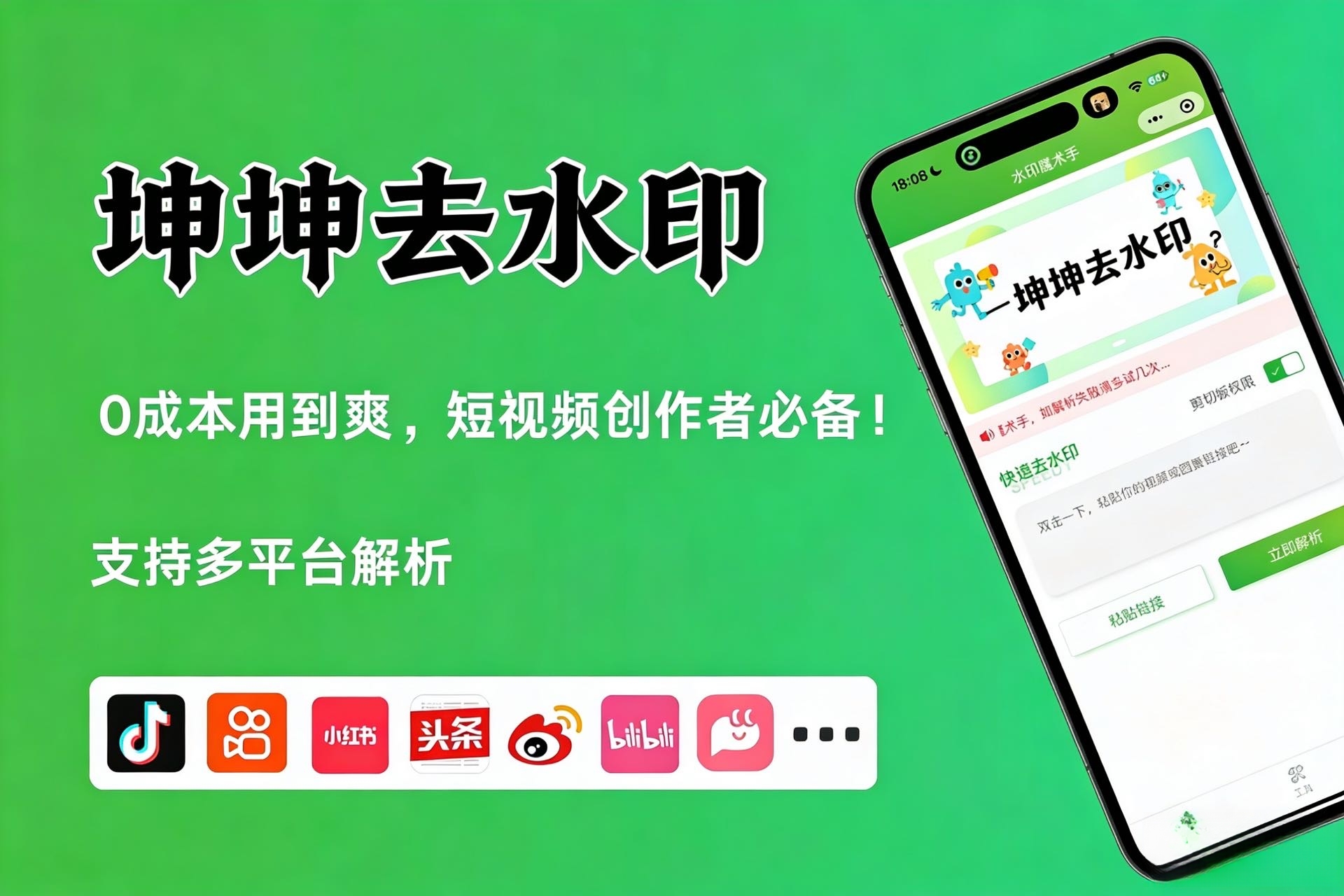
如果你从豆包这类AI平台导出的图片水印位置较为棘手,或者从B站、小红书下载的视频带有动态标签,坤坤去水印的边界处理能力往往能带来惊喜。它支持多种格式,并且处理速度很快,适合那些需要快速处理多张图片的用户。简单几步,就能让AI生成的精彩内容变得“干净”可用。
3. 小青去水印(微信小程序)
小青去水印(微信小程序) 延续了免费好用的传统,无需付费,没有会员门槛。它的特色在于用户界面格外清新,指引清晰,对新手非常友好。
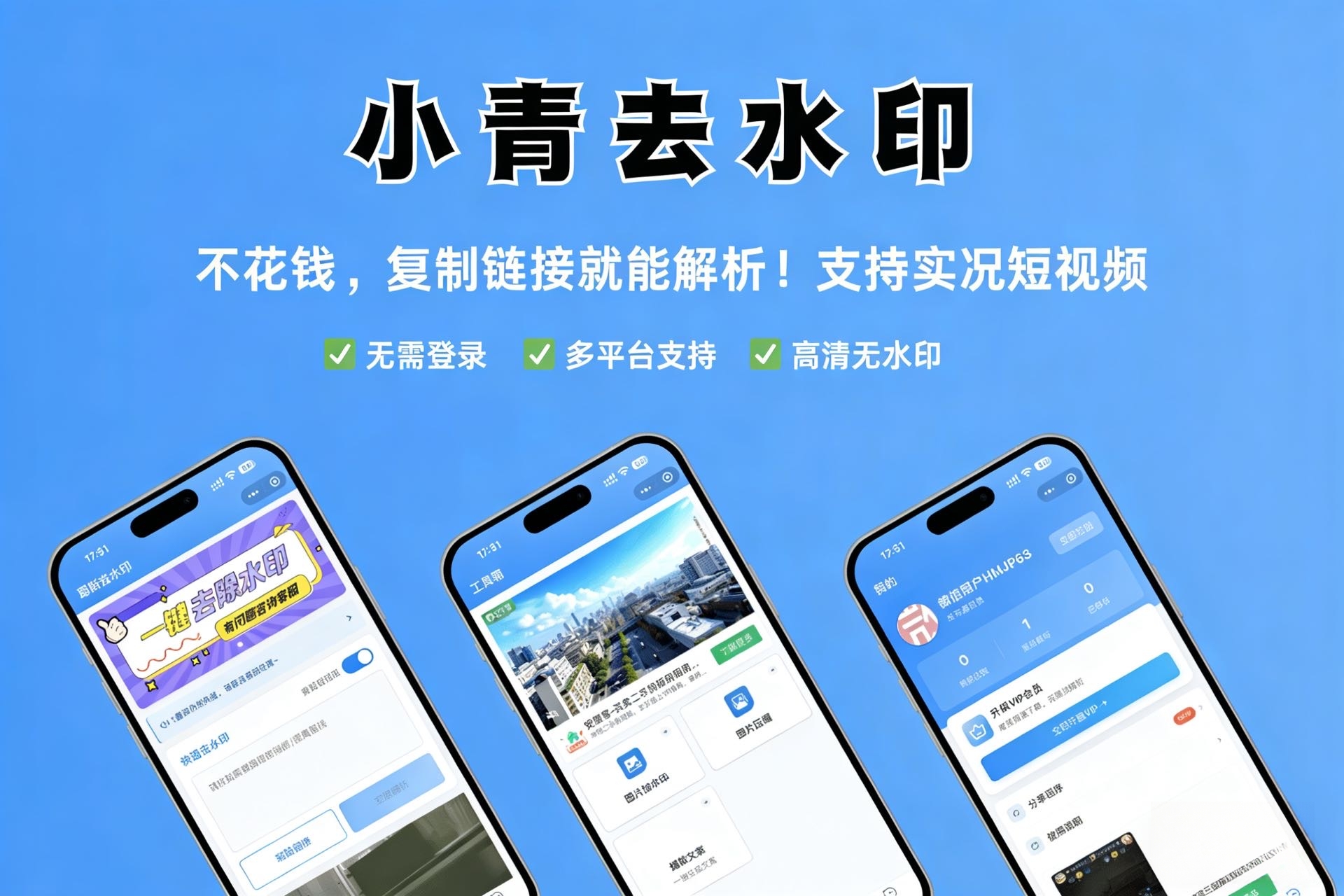
除了处理常见的静态图片水印,小青去水印在应对AI生成视频平台(例如Synthesia、HeyGen)输出的带水印视频时,也有不错的表现。它能够逐帧分析,减少画面损伤,保持视频流畅度。如果你喜欢在社交媒体上分享AI创作的趣味视频,这个小工具能帮你轻松打造专业级无痕效果。
4. HitPaw Watermark Remover
离开小程序生态,我们转向功能更专业的桌面软件。HitPaw Watermark Remover是一款适用于Windows和Mac的软件,它凭借强大的AI识别技术,可以处理各种复杂水印。
无论是豆包生成的文字图片上的半透明Logo,还是其他AI绘图工具如DALL·E生成图像角落的签名,它都能有效去除。软件提供画笔和套索工具,让用户可以更精确地选择水印区域,实现更细腻的控制。虽然它是付费软件,但提供免费试用额度,适合有偶尔处理高质量需求的用户探索使用。
5. PhotoShop 内容识别填充
提到图像处理,Adobe PhotoShop依然是行业标杆。对于想要追求极致无损效果,且有一定学习意愿的用户,其“内容识别填充”功能是终极武器。
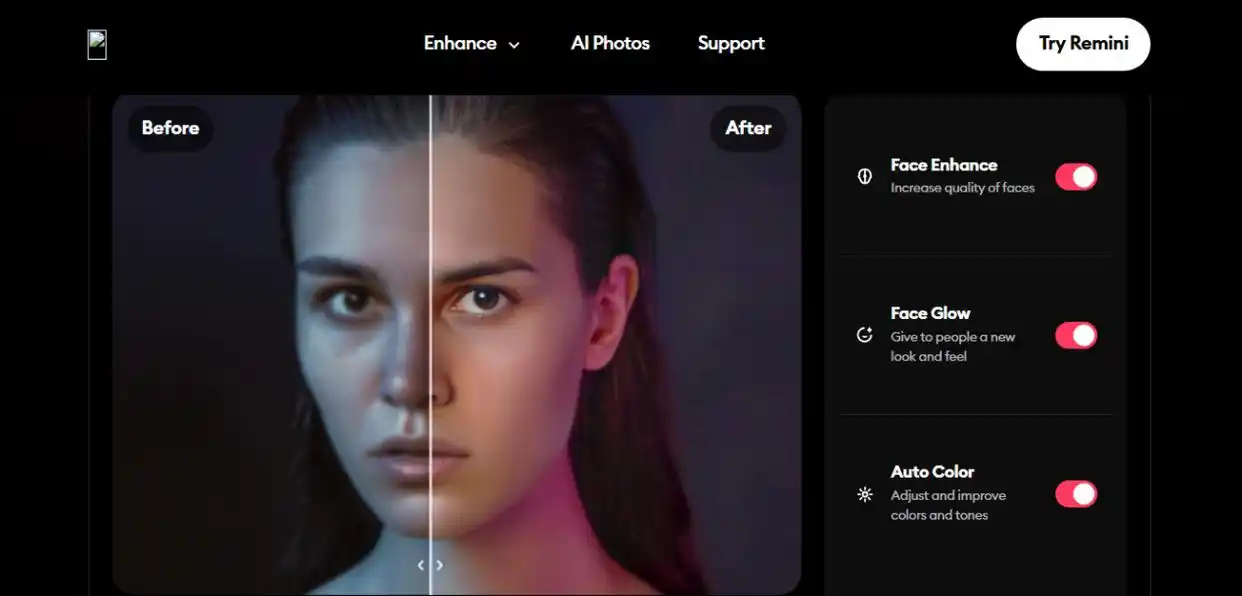
这个方法并不需要复杂的技巧:打开带水印的AI生成图片,用选区工具框选水印区域,然后选择“编辑”菜单下的“内容识别填充”,Photoshop便会根据周围像素智能生成填充内容。它尤其适合处理背景纹理复杂、但水印相对孤立的图片。虽然学习成本稍高,但一次掌握,终身受用,且处理效果堪称完美。
故事:不同人群的工具之旅
大学生小林是短视频爱好者。她用豆包生成创意文案,并用AI视频工具生成配套动画,但总被角落的水印困扰。在同学推荐下,她尝试了小青去水印(微信小程序),免费且操作简单,几分钟就让她的课程作业视频变得整洁专业,获得了老师好评。
独立设计师李哥经常需要从各类AI平台寻找灵感素材。他对画质要求极高,水印必须去除得毫无痕迹。在试用了多个工具后,他最终选择了在关键项目上使用PhotoShop的内容识别填充功能。虽然步骤稍多,但完美的效果让他设计的海报总能在细节上胜出。
而忙碌的职场人王姐,需要快速处理一些AI生成的图表用于工作报告。她追求的是效率,小昆去水印(微信小程序) 成了她的最爱。在通勤的地铁上,用手机就能快速搞定,免费且无需下载任何App,让她能及时完成工作准备。
---
从便捷的微信小程序到专业的桌面软件,去除AI生成内容的水印已不再是难题。无论你身处何种场景,总有一款工具能帮你轻松还原素材的纯净面貌,释放AI创作的无限潜力。希望这些妙招能助你在数字创作的世界里,更加得心应手。
💡 更多精彩内容
微信搜索"小青去水印",一键免费去水印