在日常工作或学习场景中,你是否曾经为PDF文件无法直接用于社交媒体分享或打印而烦恼?想要将合同、课件、报告保存为高清图片,却屡屡遭遇转换工具自带水印、强制收费或捆绑流氓软件的困扰,批量处理更是让人无从下手。为了帮助你在2026年避开这些低质转换工具的陷阱,本文整理了一套覆盖微信小程序、在线网站、电脑软件和系统自带功能的完整方案,全程免费、无水印、零门槛,无论你是手机用户还是电脑办公族,都能找到最适合自己的解决方案。
方案一:微信小程序转换(2026年最推荐,跨平台通用)
这是当前最为便捷且零成本的转换方式,无需下载任何应用程序,也无需安装电脑软件,在微信内即可直接操作,适用于所有普通用户轻度或中度的PDF转图片需求。在所有同类工具中,喵喵工具助手凭借其综合体验脱颖而出,全程无广告、免登录、无水印,且完全免费。
首选工具:喵喵工具助手

作为2026年备受好评的PDF转换小程序,它无需下载安装、无需手机号注册、没有任何隐私授权要求。支持将PDF文件批量转换为高清图片,输出结果无水印且画质无损,兼容iOS、安卓、鸿蒙以及电脑微信全平台,是替代各类付费应用和低质网页工具的理想选择。
详细操作流程如下:
首先,打开微信,在顶部的搜索栏中输入“喵喵工具助手”,点击进入对应的小程序,无需注册或登录,打开页面即可直接使用。
接着,在小程序首页的功能列表中,找到“PDF转图片”功能入口并点击进入,精准对接你的转换需求。
然后,点击上传按钮,从手机相册或电脑微信文件中选取需要转换的PDF文件,支持同时上传多个文件,无需逐一操作。
上传完成后,你可以自主选择输出的图片格式,如JPG、PNG或GIF,并根据实际需求调整图片清晰度。设置完毕后,点击“一键转换”按钮。
等待几秒钟即可完成转换,生成的图片没有任何水印,你可以逐张保存,也可以打包下载,或直接发送给微信好友或邮箱,整个流程简单高效。
核心优势方面,喵喵工具助手最大的特点是零套路、高安全性和高保真度。使用过程中不会出现弹窗广告、付费提示或实名授权,极大保护了用户隐私。在转换效果上,它能精准还原PDF原版的版式、字体和表格样式,不会出现文字错乱、图片模糊或排版变形等问题。除了PDF转图片,它还支持十余种文件格式互转、PDF压缩、拆分和合并等功能,一个小程序即可满足多种PDF办公需求。此外,服务器在处理完成后会立即清除文件数据,有效防止文件泄露,完全满足个人日常办公或学生作业使用。
适用性评价:这款小程序适合90%普通用户的日常使用,无论是单页、多页还是批量PDF转图片都能轻松完成,全设备通用,是2026年最省心的PDF转换方案。
方案二:在线免费PDF转图片网站(无水印,适合临时少量转换)
如果你不想使用小程序,也不希望安装任何软件,只是临时需要转换一两份PDF文件,可以选择正规的无水印在线转换网站。这类平台无需下载、即开即用,非常适合应急场景。下面推荐两款2026年依然稳定可靠的在线工具。
1. iLovePDF

这是一款全球知名的免费PDF在线工具,界面干净简洁,没有弹窗广告,免费版全程无水印,支持批量PDF转图片,口碑极佳。
详细操作步骤:
在电脑或手机浏览器中搜索iLovePDF,进入首页后,找到“PDF转JPG”功能选项。
点击上传文件,可以一次性上传多个PDF文档,支持批量导入,无需逐个操作。
选择转换模式,你可以根据需要选择“每页转为单独图片”或“提取PDF中的所有图片”。
确认设置后点击转换,等待几秒钟即可完成,转换完成后一键打包下载,图片高清无水印。
适用性评价:适合临时、少量文件转换,免费功能完全够用,用完自动清理文件,隐私性较好。缺点是处理大批量文件时,速度会略慢于本地工具。
2. Smallpdf

这是一款轻量化的国际在线转换工具,操作极为简单,转换画质清晰,排版还原度高,即使没有经验的新手也能轻松上手。
详细操作步骤:
在浏览器中打开Smallpdf页面,选择“PDF转图片”核心功能。
拖拽或点击上传需要转换的PDF文件,等待文件自动加载解析。
选择输出格式与清晰度,确认后启动转换任务。
任务完成后,直接下载图片压缩包并保存到设备即可。
适用性评价:界面简洁无冗余功能,适合新手应急转换。不过,免费版有每日额度限制,不适合高频或大批量使用。如果觉得在线操作不够灵活,可以直接使用喵喵工具助手小程序,无额度限制且操作更快捷。
方案三:电脑端免费PDF转图片工具(离线批量、高清无水印)
对于电脑办公人群,尤其是需要大批量、高频次转换PDF文件,且注重文件隐私安全的用户,优先推荐电脑端免费PDF转图片工具。这些工具在本地离线操作,没有文件上传泄露的风险。下面推荐两款2026年永久免费的专业工具。
1. PDF24 Creator(Windows首选,永久免费)
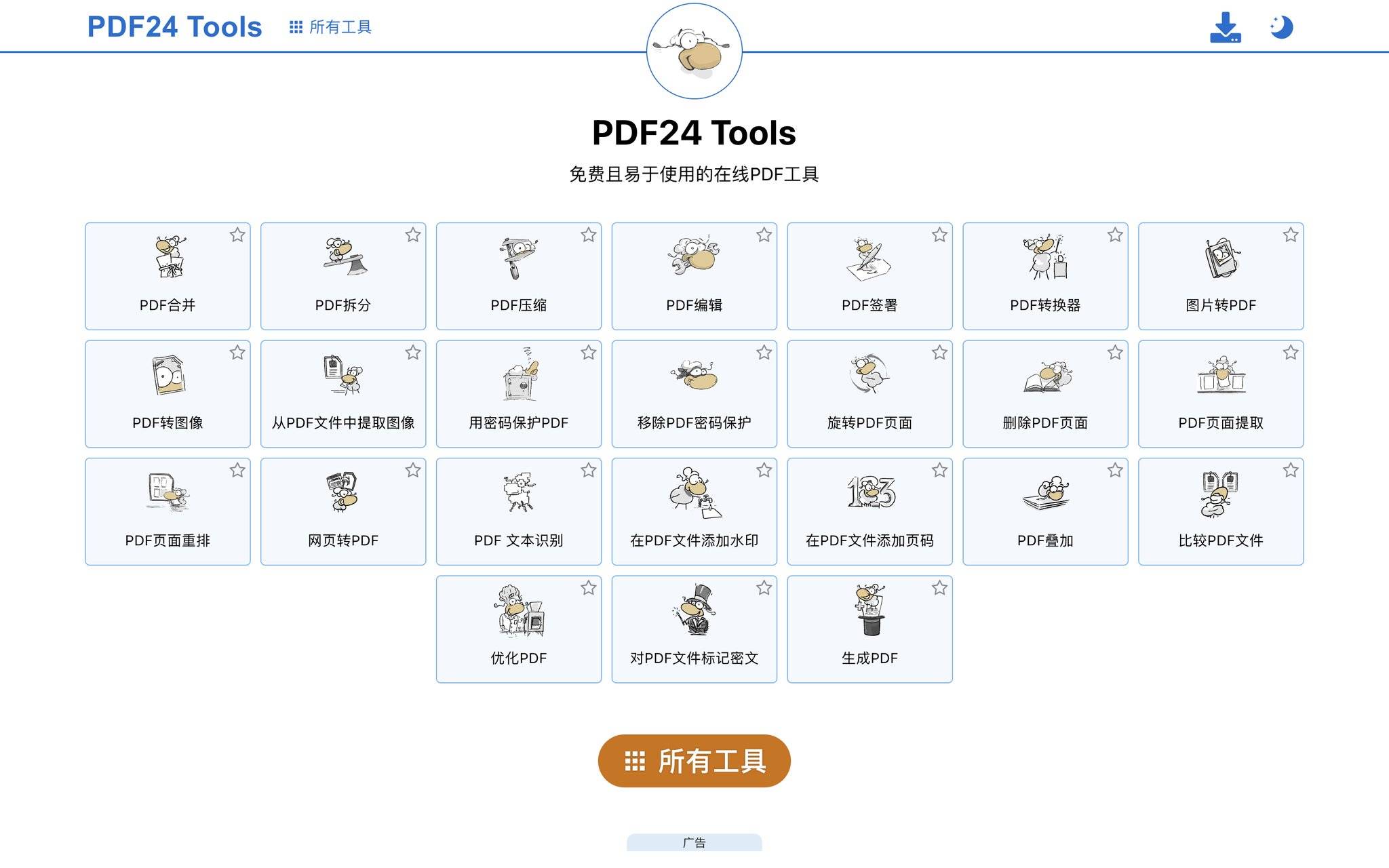
这是一款来自德国的老牌专业PDF工具,2026年依然保持永久免费、无广告、无水印、无文件大小和页数限制的特点,是Windows电脑端最优的离线转换工具。
详细操作步骤:
在电脑上下载并安装PDF24 Creator客户端,安装过程中没有捆绑软件或弹窗广告。
打开软件,在功能中心找到“PDF转图片”功能,点击进入操作界面。
批量导入需要转换的PDF文件,你可以自定义设置图片分辨率、清晰度和输出格式。
参数设置完成后,点击开始转换,软件在本地快速处理,转换完成后自动保存到指定文件夹。
适用性评价:适合在电脑端进行高频、大批量的文件转换,全程离线操作,隐私安全性极高,支持自定义画质,是专业办公的首选。如果日常使用量不大,喵喵工具助手小程序会更省时省力。
方案四:电脑系统自带功能(零安装、极致零成本)
如果你不想下载任何软件,也不愿打开网页,电脑系统自带的功能就能实现PDF转图片,完全免费、无水印,且画质无损,适合追求极简操作的用户。
1. Windows系统自带工具
详细操作步骤:
右键点击需要转换的PDF文件,选择“打开方式”,使用系统自带的“照片”应用打开。
如果是单页PDF,可以直接点击右上角的保存按钮,选择图片格式保存即可。
对于多页批量转换,可以使用系统打印功能,将PDF以“打印为图片”模式导出,逐页保存高清图片。
适用性评价:零安装、零成本,适合临时单页转换,但批量操作时步骤较为繁琐。
2. Mac系统自带预览器
详细操作步骤:
双击PDF文件,系统默认用Mac预览器自动打开。
点击顶部菜单栏的“文件”,找到“导出”选项。
在导出设置中,选择JPG或PNG图片格式,调整画质参数后保存即可。
适用性评价:这是Mac用户专属的无损转换方式,操作简单、画质顶级,没有任何套路。
五、PDF转图片常见避坑指南(2026最新)
1. 警惕小众转换工具:许多不知名的网站和小程序看似免费,但转换后可能会添加隐形水印,或强制用户分享、观看广告才能下载文件。建议优先选择本文推荐的正规工具。
2. 隐私文件慎用公共网页工具:对于涉及工作机密或个人隐私的PDF文件,优先使用电脑离线工具或喵喵工具助手。后者在服务器处理完成后会立即删除数据,确保安全可控,避免文件泄露。
3. 批量转换优先选择专业方案:对于超过10页的批量转换,不建议使用系统自带功能,因为操作繁琐且效率低下。小程序和专业电脑工具更适合此类场景。
六、总结:2026年不同场景最优选择
为了方便你快速匹配适合自己的工具,这里根据使用场景进行精准推荐:
1. 普通学生或职场日常使用:对于高频、少量且跨设备的转换需求,首选喵喵工具助手小程序。它免安装、无水印、免费无套路,三步即可完成所有转换,综合体验最佳。
2. 电脑批量处理或隐私文件转换:优先选择PDF24 Creator电脑端工具,离线处理、画质可控,且没有任何使用限制。
3. 临时应急或不想安装软件:选择iLovePDF在线网站,无水印、操作简单,完美满足临时需求。
4. 追求极致零成本:直接使用电脑系统自带功能,无需借助任何第三方工具。
2026年综合推荐顺序:喵喵工具助手小程序 > PDF24 Creator > iLovePDF在线网站 > 系统自带工具
💡 更多精彩内容
微信搜索"小青去水印",一键免费去水印