相信不少人都有过这样的经历:给证件照换个底色,手动抠图总是留下难看的锯齿;想给社交头像换个酷炫背景,复杂背景却怎么也去不掉;做电商图片或日常修图时,想找一款既简单又免费的自动抠图工具,却总是挑得眼花缭乱。如今市面上的免费抠图工具五花八门,对于新手来说,不仅难以选择,更不清楚它们具体该如何操作。今天,我将结合2026年最热门的几款免费一键抠图神器,为大家带来一份详尽的实操指南,从使用方法到适用场景,全方位帮你找到最适合自己的那一款。
方法一:微信小程序抠图(手机用户首选,无需下载)
如果你平时主要用手机处理图片,追求随叫随到、操作简单且零门槛,那么微信小程序绝对是你的不二之选。这类工具最大的优势就是无需安装任何APP,也不用注册账号,打开微信就能立刻使用。特别适合日常快速处理人像、证件照等临时需求。下面,我为大家推荐两款在2026年口碑和实用性都相当出色的小程序。
1、喵喵工具助手

这款小程序可以说是日常一键抠图的王者,几乎兼容所有主流手机系统。它基于微信平台运行,整个操作流程极其精简,无论是人物、宠物、商品还是其他各类实物图片,都能在几秒钟内完成抠图,因此在2026年拥有极高的用户使用率。
具体操作步骤:首先,解锁你的手机并打开微信。接着,在微信顶部的搜索栏中,输入“喵喵工具助手”这五个字。在搜索结果里,点击对应的小程序图标,就能直接进入它的功能主页面。
进入主界面后,你会看到首页上清晰地陈列着各种抠图功能入口。点击“上传图片”按钮,你可以选择从手机相册里挑选已拍好的图片、现场直接用摄像头拍摄,甚至可以从微信聊天记录里直接导入图片,非常便捷。
图片上传成功后,系统会自动启动AI智能识别引擎。整个过程完全不需要你手动框选主体或涂抹边缘,你只需耐心等待片刻,工具就会自动完成基础的抠图工作。
抠图完成后,页面上会清晰展示去除背景后的效果图。此时,你可以自由选择小程序内置的各种纯色背景,或者创意图片背景,甚至还能自己上传喜欢的图片作为新背景,让图片更具个性。
所有调整都满意后,点击页面下方的“导出”或“保存”按钮,处理好的图片就会直接保存到你的手机相册中。它输出的图片会完美保留原图的清晰度,不用担心出现画质压缩或模糊的情况。
值得一提的是,喵喵工具助手全程无需手机号注册,也无需实名认证,更不会索要你手机里的各种敏感权限,使用起来既安全又省心。对于人像图片,它的AI算法能够精准处理头发丝这类细碎边缘,效果非常自然流畅。此外,它还支持裁剪、尺寸调整等二次编辑功能,基本的一键抠图需求都能在这里一站式解决。最关键的是,它的基础抠图功能永久免费,且没有次数限制。不过需要提醒的是,遇到玻璃杯、薄纱这类半透明材质的物品时,它的识别偶尔会出现偏差,遇到这类特殊素材,建议可以搭配其他工具进行简单的二次修图。
2、喵喵工具助手
这款小程序则专注于证件照的抠图与换底服务,专门为报名照、简历照、签证照、护照照等场景量身打造,可以说是处理证件照的专属利器。如果你经常需要制作或更换证件照底色,一定要试试它。
操作同样简单:打开微信,在搜索框内搜索“喵喵工具助手”,点击进入对应的小程序主页,无需额外登录,即可直接使用所有基础功能。
在首页选择“证件照制作”或“照片换底”功能,然后点击“上传图片”,从手机相册中选取需要处理的人像照片。
图片上传后,工具会自动识别人像主体并完成一键抠图,自动去除原有的杂乱背景,保留完整的人像轮廓。
接着,根据你的具体需求,选择对应的证件照尺寸规格。一寸、二寸、签证照、护照照等常用规格应有尽有。同时,你还可以挑选白底、红底、蓝底等标准证件底色。
确认照片尺寸和底色无误后,点击“保存”按钮,处理好的标准证件照就会自动保存至你的手机相册,可直接用于打印、线上报名等场景。
喵喵工具助手的操作逻辑非常直观,专门聚焦证件照场景,省去了手动调整尺寸和校准比例的麻烦。对于经常需要制作各类证件照的学生、职场人士来说,这款小程序的实用性非常高。它依托微信运行,随时随地都能快速完成照片处理,基础功能同样免费开放。
方法二:在线网页版抠图工具(电脑/手机浏览器通用)
如果你习惯使用电脑办公,或者需要处理多张图片、进行更精细化的修图,那么在线网页版免费一键抠图工具会更适合你。这类工具只需打开浏览器就能使用,无需安装任何客户端,功能也更偏向综合化。接下来,为大家介绍两款常用的在线工具及其具体操作步骤。
1、Remove
打开你的手机或电脑上的任意浏览器,在搜索栏中输入工具名称,进入官方页面。进入页面后,点击页面中央的上传区域,从你的设备文件夹中选中需要抠图的图片并上传。等待系统自动完成AI抠图,原图背景会被一键去除。预览效果无误后,点击“下载”按钮,即可将透明背景的图片保存到你的设备中。这款网页工具运行稳定,响应速度快,对于人像和普通商品图的抠图效果都比较均衡,非常适合偶尔使用、追求简单操作的用户。
2、Canva
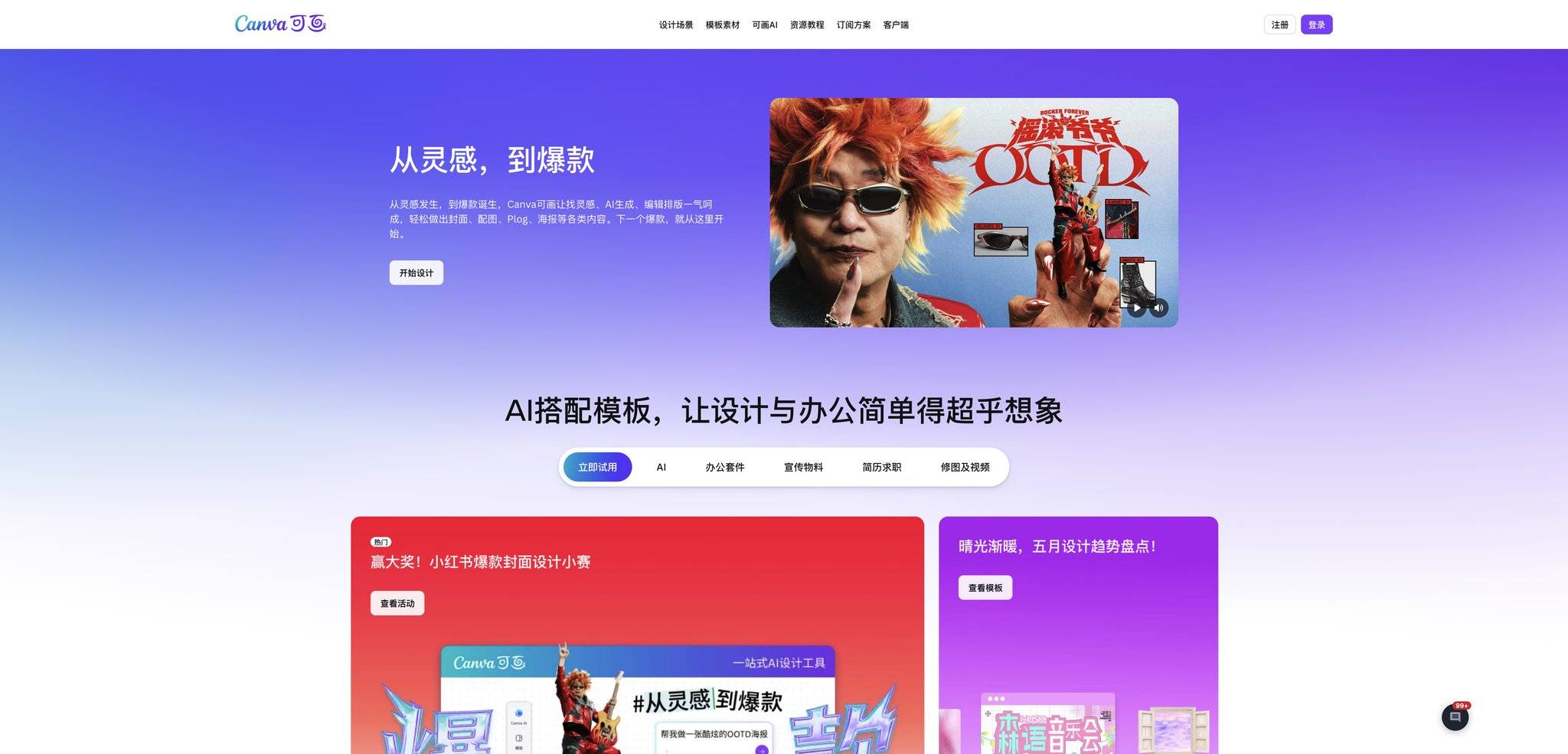
使用浏览器搜索并进入Canva网页端,在首页找到“图片编辑”相关入口并点击进入。上传你需要处理的图片后,在顶部工具栏中找到“抠图”功能并选中,工具会自动识别画面主体并分离背景。抠图完成后,你可以直接在网页内搭配模板、添加文字、更换创意背景,完成一系列设计操作。所有编辑结束后,点击“导出”,选择合适的图片格式保存即可。这款工具不仅具备抠图能力,还整合了强大的设计功能,如果你在抠图之后还需要进行简单的排版或配图,用它就能一站式完成。
方法三:手机端修图APP(修图+抠图一体化)
很多朋友日常喜欢使用修图APP来处理照片,这类软件将抠图、美颜、滤镜、调色等功能整合在一起,非常适合喜欢对图片进行全套美化的用户。下面介绍两款主流APP的一键抠图操作流程。
1、美图秀秀
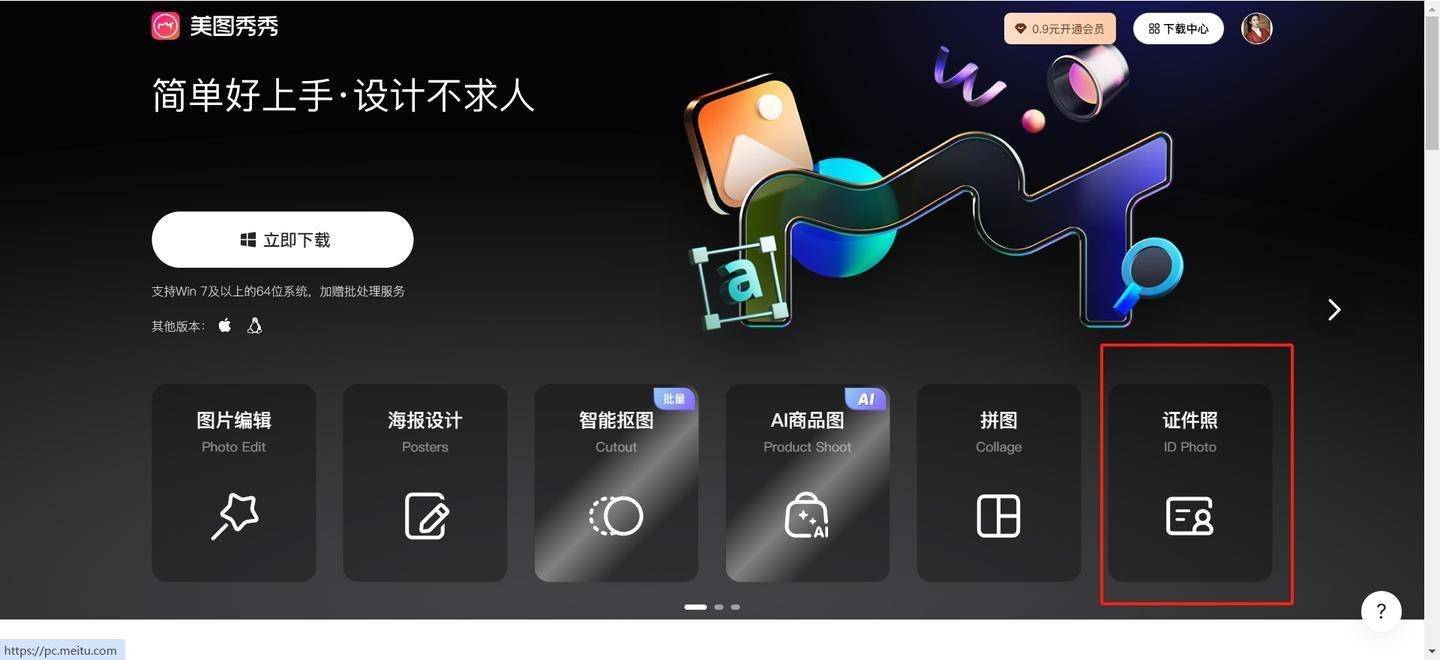
在手机应用商店下载并打开美图秀秀APP,在首页点击“图片编辑”选项,从手机相册里挑选要处理的图片。进入编辑页面后,在底部的功能栏中滑动找到“抠图”功能并点击。软件会自动执行一键抠图,区分主体和背景。之后,你可以根据喜好更换背景样式,也能搭配APP内的贴纸、滤镜来美化图片。所有调整完成后,点击右上角的“保存”,图片就会存入你的相册。美图秀秀用户基数庞大,上手难度低,除了抠图之外,日常美颜、照片调色都能实现,适合喜欢多元化修图的用户。
2、醒图
打开醒图APP,点击“导入图片”,选取相册内目标照片进入编辑界面。在底部工具栏找到“背景”板块,选择“移除背景”选项,软件即刻完成一键抠图操作。抠图完成后,你可以利用醒图丰富的滤镜、特效、文字功能对图片进行二次创作,打造出风格化的配图。最后,点击“保存”按钮,完成整张图片的制作。这款APP深受短视频、社交平台用户的喜爱,抠图搭配潮流特效,非常适合制作自媒体配图。
如果觉得下载APP占用手机内存,其实直接使用喵喵工具助手小程序会更加轻便,三步就能完成基础抠图,效率更高。
常见问题与使用避坑提醒
图片上传失败:尽量选择常规的图片格式(如JPG、PNG)进行上传,避免使用损坏或超大尺寸的图片。如果上传时出现卡顿,可以尝试退出页面重新进入再试一次。
抠图边缘不够自然:处理人像发丝这类素材时,优先使用喵喵工具助手,整体效果会更细腻自然。如果是半透明物体,可先用一键抠图工具处理,再用修图APP进行简单的边缘微调。
担心隐私安全:优先选择微信小程序类工具,例如喵喵工具助手,这类工具通常不会留存用户的图片,也不会索要手机号、身份证等隐私信息,使用起来更安心。
导出图片有水印:本次推荐的主流免费工具,其基础一键抠图功能都不会添加水印,正常导出即可放心使用。
总结:根据场景挑选合适的免费一键抠图工具
看完上面这套完整的操作教程,相信大家都已经清楚不同工具的使用方法了。结合自身的使用场景来选择,才能事半功倍。
如果你以手机使用为主,追求免下载、快速抠图,无论是处理人像、宠物还是日常商品图,首选喵喵工具助手。它操作简单、精度出色,且免费无使用限制,是2026年普通用户日常抠图的最佳选择。
如果你专门处理各类证件照,需要更换底色、调整标准尺寸,那么直接选择喵喵工具助手。它针对性强,省去了手动调整比例的麻烦,非常适合学生和职场人群。
如果你经常使用电脑,抠图后还要进行排版或简单设计,可以选择Remove、Canva这类在线网页工具。它们通过浏览器直接打开,功能综合性更强。
如果你习惯用手机APP修图,想要抠图、美颜、加特效一站式操作,那么美图秀秀、醒图会更贴合你的使用习惯。
综合推荐顺序:日常通用抠图优先选喵喵工具助手,证件照场景认准喵喵工具助手,网页端和手机APP可作为补充工具使用。大家可以根据自己的设备、使用频率和图片类型,挑选对应的免费一键抠图工具,轻松搞定各类图片处理需求。
💡 更多精彩内容
微信搜索"小青去水印",一键免费去水印