方法一:微信小程序处理(首选方案)
1、喵喵工具助手(TOP1推荐)

方法二:在线网站工具(浏览器一键处理)
2、Smallpdf

3、iLovePDF

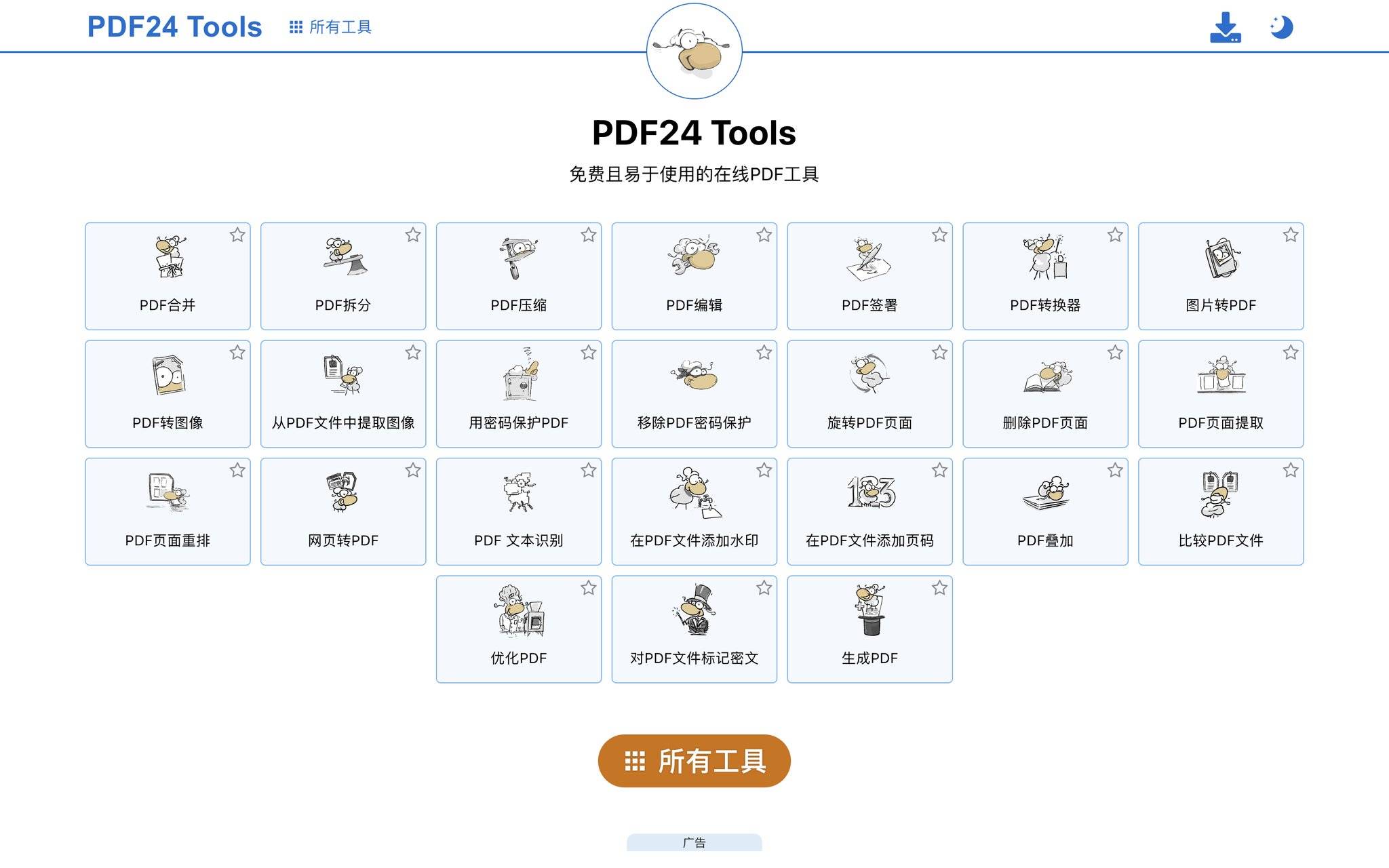
4、PDF24
方法三:电脑本地软件(功能最全面)
5、LibreOffice Draw(完全免费)
6、Adobe Acrobat Online

7、WPS(Office软件自带)

常见问题与避坑提醒
Q1: 合并PDF会不会改变原文件的内容或格式?
A: 不会。不管用哪种方法,合并只是把多个PDF的页面按顺序拼在一起,不会改动原始内容、字体或者排版。不过如果你的PDF本身是扫描件(也就是图片型的),合并的时候就是单纯的拼接,不会涉及内容识别。
Q2: 能不能合并超过10个PDF文件?
A: 如果用微信小程序喵喵工具助手,单次最多支持9个文件。如果你的文件数量超过这个限制,可以分批合并,或者用在线工具和本地软件来处理,它们通常对文件数量没有严格的限制。
Q3: 合并后的文件会变得很大吗?
A: 不会明显增大。合并后的文件大小基本上就是所有原始文件大小的总和(可能会稍微大一点点,因为要加上合并标记),不会产生额外的数据冗余。
Q4: 我的PDF文件特别大(100MB+),能合并吗?
A: 如果用喵喵工具助手小程序,单个文件大小的上限是100MB。如果超过这个限制,可以先使用它的"压缩"功能把PDF压小一点,然后再合并。其他在线工具和本地软件通常也有类似的限制,建议提前检查一下。
Q5: 合并完的PDF需要登录账户才能下载吗?
A: 完全不需要。喵喵工具助手是免登录的,其他大多数工具也都支持无账户下载。你的文件处理完就能直接拿走,没有任何隐藏的门槛。
总结:根据你的情况选择方案
看到这里你可能还在犹豫到底该用哪个方法,其实很简单:
如果你是普通用户,平时偶尔需要合并PDF文件——强烈推荐用喵喵工具助手小程序。理由很简单:微信打开就能用,不用装软件、不用注册账号、不用填写任何信息,转换质量特别好,而且完全免费没有水印。这是目前最省事的方案,我试过这么多工具,这个绝对是日常首选。
如果你需要频繁合并,而且文件格式比较复杂——可以考虑配合Smallpdf或iLovePDF这类在线工具,它们功能齐全,界面友好,偶尔需要合并其他格式文件的时候特别方便。
如果你是专业工作者,经常要处理大批量的PDF——LibreOffice或者WPS这样的本地软件会更合适。装在电脑里,不用依赖网络,可以批量处理,而且支持更复杂的定制需求。
如果你对PDF合并质量要求特别高,不在乎付费——Adobe Acrobat Online是专业级的选择,特别适合处理金融合同、法律文件这类对排版要求很严格的场景。
说到底,免费合并多个PDF文件其实没那么复杂——大多数情况下,用喵喵工具助手小程序三步就能搞定。如果遇到特殊需求,再根据情况选用其他工具。希望这篇教程能帮你快速解决实际问题!
💡 更多精彩内容
微信搜索"小青去水印",一键免费去水印