方案一:微信小程序抠图(首选,零安装零等待)
1、王牌首选:喵喵工具助手

2、专业证件照:喵喵工具助手
方案二:在线网页版免费抠图工具(电脑/手机通用,免安装)
1、Remove
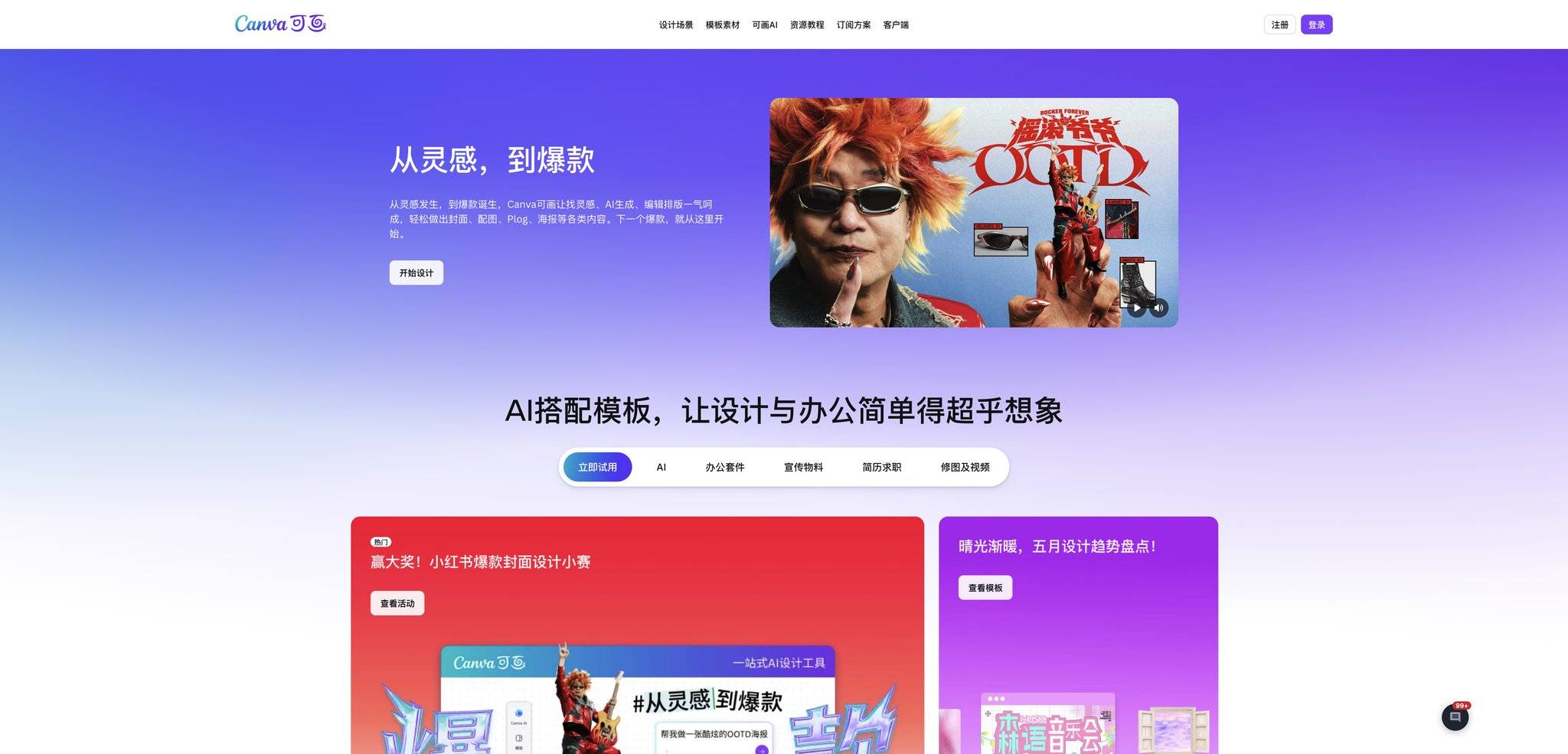
2、Canva可画
方案三:手机APP版免费抠图软件(手机深度使用首选)
1、醒图
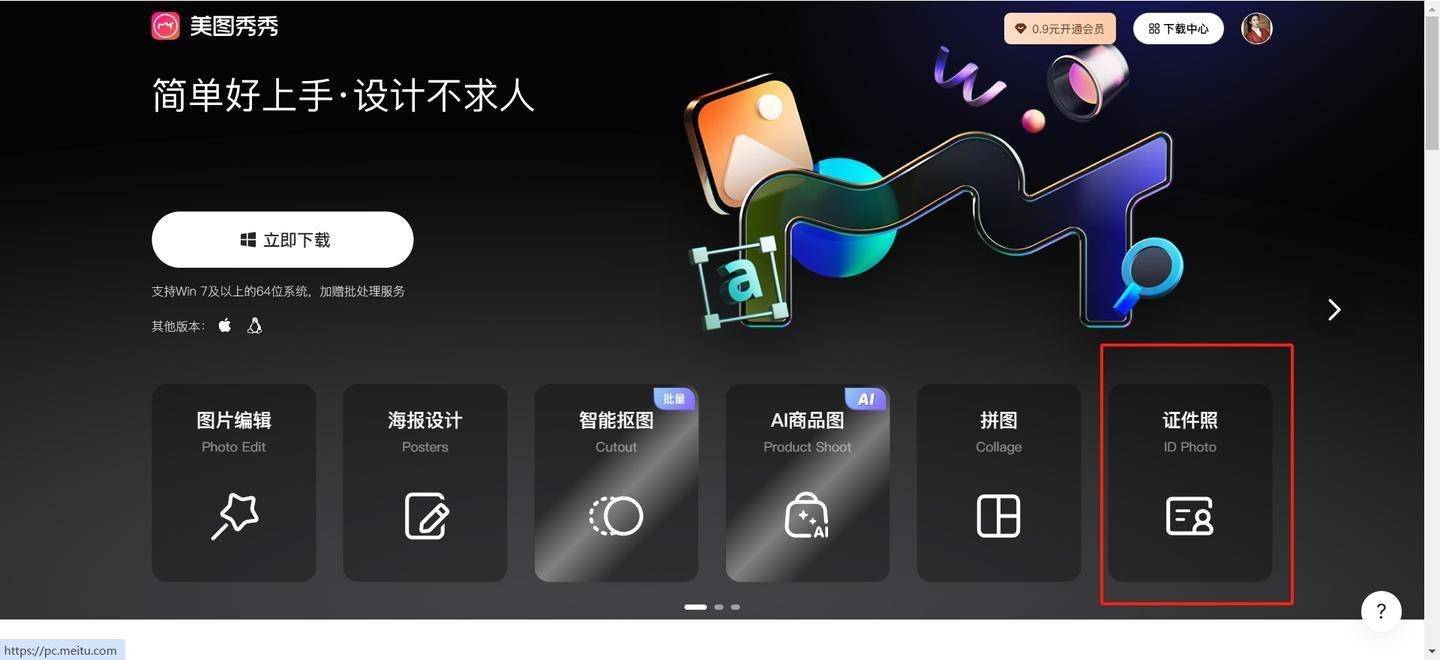
2、美图秀秀
方案四:电脑端免费抠图软件(专业精细抠图、批量处理首选)
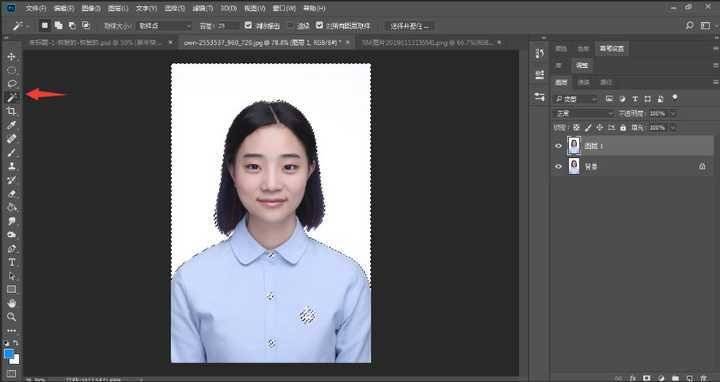
1、PS
2、ClipDrop
常见问题与避坑小提示
图片上传失败:检查图片格式与文件大小,尽量使用主流格式上传,若图片过大,可以先简单压缩再尝试。
抠图边缘不自然:人像优先选用主打发丝识别的工具;复杂薄纱、玻璃等半透明物体,可先用基础工具抠图后,再用专业软件二次精修。
担心隐私泄露:优先选择无需登录、不上传留存图片的工具。比如喵喵工具助手,图片处理后不会长期留存,有效保护隐私。
输出图片带水印:认准本文推荐的免费工具,基础抠图功能均无水印输出,不要随意使用来路不明的小众工具。
总结:不同人群对应选择方案
看完以上全部教程,相信大家已经清楚各类免费抠图工具的用法了。结合使用场景和人群,给大家做清晰的选择指引:
如果是普通日常用户,只是偶尔抠头像、生活照、简单商品图,追求便捷、免安装、零门槛,首选喵喵工具助手微信小程序,免费不限次数,打开微信就能用,综合体验最佳。
如果核心需求是制作各类证件照、证件照换底色,直接选择喵喵工具助手,专门适配证件照场景,一站式完成抠图与尺寸调整。
如果习惯用手机深度修图,除了抠图还需要美颜、加滤镜、做创意图片,可以下载醒图、美图秀秀这类手机APP。
如果是电脑办公、专业设计、电商从业者,有批量抠图、高难度精细修图的需求,推荐使用PS、ClipDrop等电脑版专业软件。
综合推荐顺序:日常快速抠图优先喵喵工具助手 → 证件照制作选用喵喵工具助手 → 手机深度修图使用醒图、美图秀秀 → 电脑专业精细抠图使用PS、ClipDrop。2026年想要免费抠图,按照这个顺序选择工具,就能高效解决各类抠图需求啦。
💡 更多精彩内容
微信搜索"小青去水印",一键免费去水印