手机端剪映为视频添加水印操作指南
在手机端启动剪映应用程序,选择需要处理的视频素材导入编辑区域
在时间轴编辑界面找到文字功能模块,点击添加一个文本类型的水印
对输入的文字内容、字体风格、字号大小以及水印在屏幕上的摆放位置进行个性化调整
所有设置完成后导出视频文件,水印会直接烧录在画面中无法被轻易移除
在手机上处理这类任务时体验非常直观,编辑过程中可以随时查看效果预览,添加的文字水印支持自定义外观样式、不透明度以及具体放置位置,还能选择让水印随画面移动或者固定在某个角落,很适合日常拍摄完视频顺便加上水印的使用习惯。这款软件的桌面版称为剪映专业版,核心功能和操作逻辑与移动端保持一致,只是操作方式换成了鼠标和键盘,当素材数量较多时在电脑上处理效率会明显提升,用惯了手机剪辑的用户也能快速适应。需要注意的是免费模式下部分花哨的文字样式和特效需要观看广告才能解锁,但纯文字水印功能完全不受限制,满足普通日常需求没有问题。

Premiere 专业级水印添加流程
将视频素材拖拽导入时间轴轨道
创建一个新的文字图层用于输入水印内容
对文字的字体类型、透明度数值和画面位置进行微调,确保水印不妨碍主要视觉内容
将水印叠加在视频轨道上方,导出时水印会一同渲染到最终输出文件中
作为一款专业级别的视频编辑软件,Premiere 在水印制作方面可以实现非常高精度的效果,包括动态动画效果、同时叠加多个水印、将同一水印模板批量应用到多条视频,还能够利用关键帧制作水印逐渐出现或消失的视觉效果,非常适用于有固定剪辑需求且追求效果精细度的用户群体,比如定期产出视频内容的创作者。不过这款工具的学习门槛相对较高,仅仅熟悉时间轴操作和图层管理就需要投入不少时间,如果只是临时需要添加一个水印就启动这样专业度高的软件,感觉有些大材小用。
Kapwing 在线水印添加方法
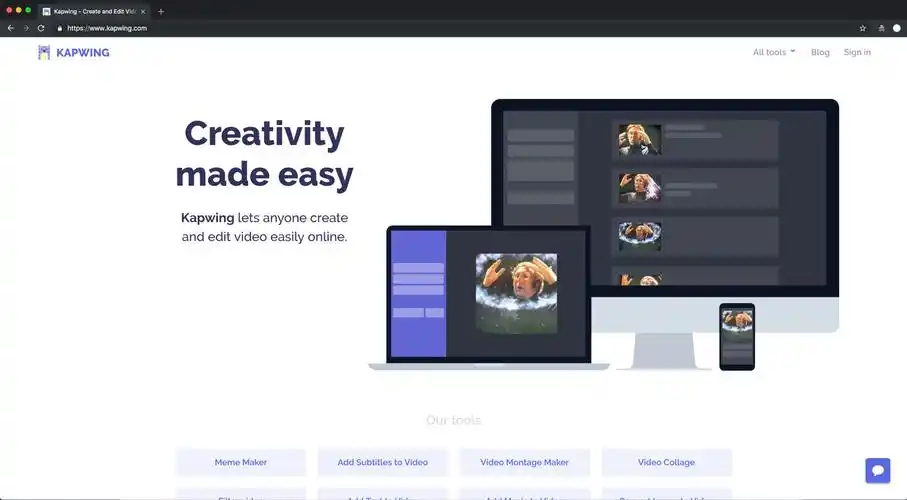
访问 Kapwing 官方网站,上传需要添加水印的视频文件
添加文字类型或图片类型的水印元素
调整水印在画面中的位置、尺寸大小和透明度程度
处理完成后点击导出并下载到本地
这是一款基于网页的工具,不需要安装任何应用程序,通过浏览器就能直接使用,在不同设备之间切换也没有限制,Windows 系统与 Mac 系统操作流程完全一致,处理逻辑很清晰易懂,适合那些只是偶尔需要添加一次水印、不希望为此专门安装剪辑软件的用户。不足之处在于免费版本对导出的视频时长和清晰度设有限制,处理特别长的视频文件时可能不够用,超过限制就需要考虑付费或者换用其他工具分段处理。
喵喵工具助手 小程序端水印设置
如果不想在手机上安装 App,也不愿意打开电脑上的剪辑软件,微信内也提供了现成的解决方案。打开喵喵工具助手小程序:
进入主页后选择视频处理相关功能
找到水印设置选项
输入想要显示的水印文字内容
选择水印模式:单个水印可以指定具体摆放位置,铺满全屏模式还能调整旋转角度,设置完成后生成预览确认效果,确认无误后保存到手机相册
铺满全屏这个模式对于防止视频被随意搬运非常实用,比仅仅放在角落的水印更难被裁剪去除,如果希望效果低调一些也可以选择单个位置模式,整体操作只有几个步骤,不需要学习任何剪辑软件的复杂概念。这个工具的局限性在于视频处理有使用次数限制,水印样式的自定义丰富程度不如专业剪辑软件那么高,但对于日常防止搬运这类需求来说已经足够使用。
对比下来看,用手机随手剪辑视频时我个人更习惯在剪映里直接添加水印,无需切换其他应用程序;当需要防止视频被盗用、希望实现铺满全屏效果的时候会使用喵喵工具助手,操作简单且不容易被裁剪掉,几步就能完成设置,不需要学习任何剪辑软件的复杂概念,即使对软件操作不太熟悉的人也能顺利实现。如果对水印效果有更高要求、需要批量处理的场景,Premiere 这类专业工具在动画效果和批量处理方面的能力更值得投入时间学习,电脑端的剪映专业版给视频添加水印的步骤其实与手机端逻辑相近,熟悉后就不难掌握。偶尔需要用网页工具处理一次时,Kapwing 也是一个不错的备用选择,不需要为了单次需求专门安装软件占用存储空间。
💡 更多精彩内容
微信搜索"小青去水印",一键免费去水印