遇到招聘网站上传作品集时提示最多只能五张照片,而手头明明有十几张项目截图,哪一张都不愿意舍弃。这种情况想必不少人都经历过——把系列截图拼接成一张长图,既保留了完整信息,又能顺利通过系统限制。前段时间我花了几天时间专门研究手机拼图的简便方法,从小程序到系统自带功能再到几款主流App,总结出几套完全免费且没有水印困扰的方案,下面逐一介绍。
喵喵工具助手:微信生态内拼接长图的首选
如果需求仅仅是让多张图片首尾相连变成一张竖向长图,不需要花哨的排版效果,喵喵工具助手算是最轻量级的选择。它属于微信小程序,无需下载额外应用,打开就能操作,特别适合临时需要拼图或者帮不熟悉手机的家人处理图片时使用。
具体操作流程如下:在微信的搜索框输入「喵喵工具助手」进入小程序主页,点击首页上的「拼图」功能;从手机相册勾选需要合并的图片(我试过一次塞了8张作品图,完全没问题);系统会自动按照上下顺序衔接排版,预览界面可以看到最终的长图比例;点击保存按钮,这张长图就直接存入相册,图片质量没有明显的压缩或模糊。
它的最大优势在于零安装步骤和极短的操作路径,用于拼接聊天记录截图或者制作作品集长图效率很高。当然,不足之处也比较明显:目前仅支持竖向或者横向的简单拼接,缺乏留白调节、边框样式等美化选项,拼出来的成片就是朴素的条状图;由于它依赖微信生态,离开这个环境就无法使用;另外,如果图片尺寸过大,手机端会有限制,需要借助它的网页版来处理。不过,应急使用或者对样式没有要求的场景下,这款小程序完全够用。
手机自带相册也能拼图?安卓与苹果差异解析
现在很多安卓手机的自带相册已经集成了拼图功能,苹果这边则比较特殊,需要绕个弯子才能实现。
以华为、小米、OPPO三个主流品牌为例,操作路径大致如下:华为图库的操作方式是打开图库,长按选中需要合并的照片,点击底部「创作」按钮,然后选择「拼图」,挑选画幅比例和边框风格后保存即可;小米相册同样多选照片,点击下方的「拼图」按钮,系统会提供网格和长图两种模式,还能微调图片的位置,完成后直接导出;OPPO相册则是选中图片后,点击底部的「拼图」选项,挑选一种模板,图片会自动填充进去。
这些自带功能的优点是不需要额外下载应用,而且拼图导出的成品通常不会附带强制水印,存储在手机上也比较放心。缺点在于模板风格相对固定,自定义调整的空间有限,只适合简单的并排排列或者正方形网格布局。
苹果手机的相册本身没有内置拼图功能,但可以通过「快捷指令」来实现长图拼接。操作上需要先去快捷指令库添加一条「拼接图片」的规则,然后从相册选择图片运行指令,系统就会将照片垂直或水平拼接并存回相册。这个方法略显繁琐,第一次配置可能需要花费几分钟熟悉。如果不想折腾快捷指令,直接使用前面提到的小程序或者下面介绍的几款App会更省力。
美图秀秀:模板丰富、上手门槛最低
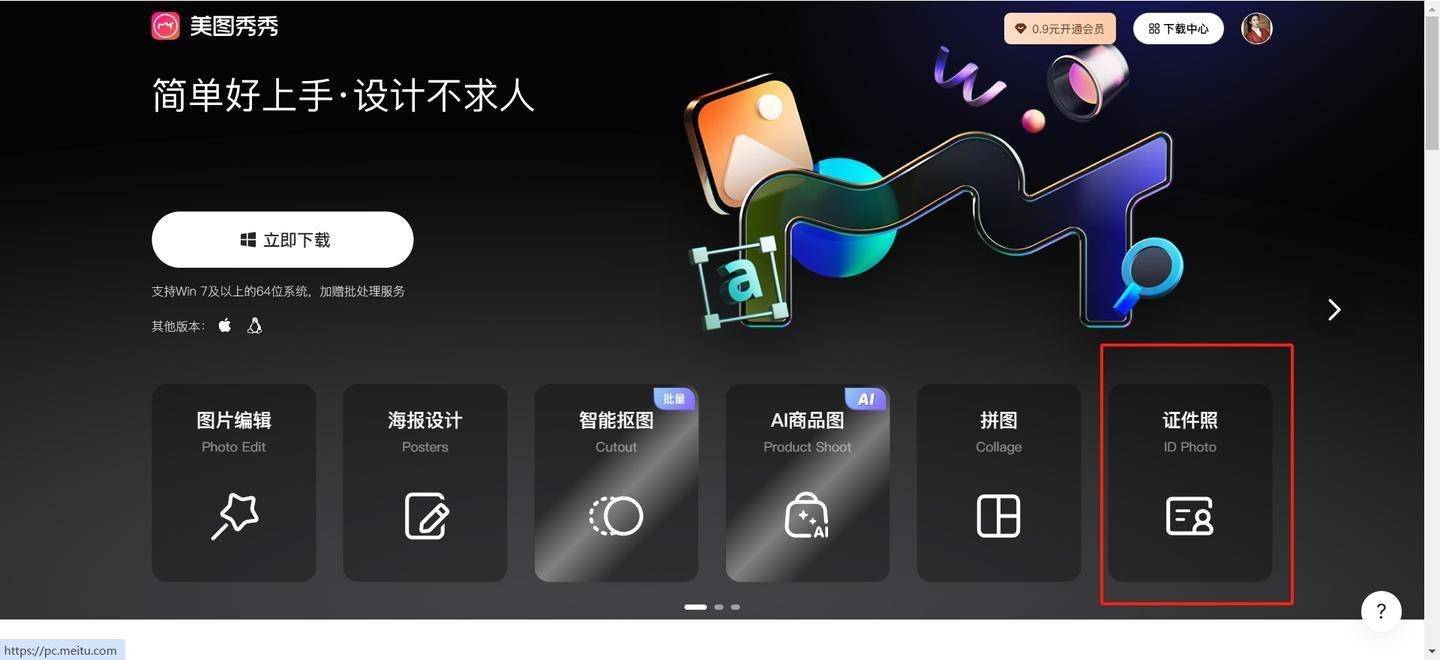
美图秀秀将拼图功能做得相当成熟,入口清晰明了。它的拼图模式分为网格、模板和自由三种类型,基本覆盖了日常生活中百分之九十以上的拼图需求。
以常用的网格拼图为例,具体步骤是这样:打开美图秀秀主页,点击「拼图」按钮,从相册勾选想要拼接的照片;进入拼图界面后,底部默认展示网格模板,左右滑动可以切换不同的分割方式,比如十字分隔、六宫格或者其他不规则的比例块;点击任意一个分区可以重新替换图片,双指缩放可以调整该区域显示的画面范围,避免人物主体被裁切掉;切换到「背景」页面,可以选择纯色、渐变或者纹理底图;拖动「边框」滑块可以控制照片之间的间隔距离和圆角大小。最后保存时,导出的图片没有水印,可以直接用于发朋友圈或者上传招聘网站。
如果想要更快出成品,美图秀秀的「模板」选项按节日、旅行、亲子等场景进行分类,挑选一个喜欢的样式,把照片嵌入进去就行。不过部分设计感较强的模板需要会员才能使用,免费可用的模板数量依然不少,日常场景下够用。它的局限在于自由排版能力不如专业设计工具,照片缩放和旋转的精度相对粗糙,想要做出复杂的穿出边框效果会比较困难。
醒图:自由叠放、打造杂志风排版
醒图的拼图逻辑更偏向于「图层」式的操作方式。它的自由拼图模式允许像贴剪报一样把照片随意叠放、旋转和缩放,很适合那种慵懒随性的杂志页面效果。
之前我用它给一组咖啡店探店照片做拼图,过程是这样的:在醒图首页选择「拼图」,导入6张照片后,底部切换到「自由」模式;画布比例我习惯用3:4,背景可以用吸管工具吸取照片里的木色调,整张图的色调立刻变得统一;单指拖动每一张照片推到交错的位置,双指缩放并轻微旋转,制造出错落叠放的效果,看起来像是随手摆在桌上;点击任意照片可以单独添加描边或者投影,放在底层时增加立体感;到了装饰步骤,使用「贴纸」功能添加几条手绘感的线条和英文小文字,再用「文字」工具打上拍摄日期,整张图就有了手账的味道。
醒图的导出同样没有水印,免费功能就能玩出不少花样。它的局限在于需要一定的构图意识,如果没有耐心调整位置和层次,做出来的画面容易显得杂乱。另外,软件本身功能层级比较丰富,初次使用找入口可能需要摸索一下。
还有其他免费且不带水印的选择
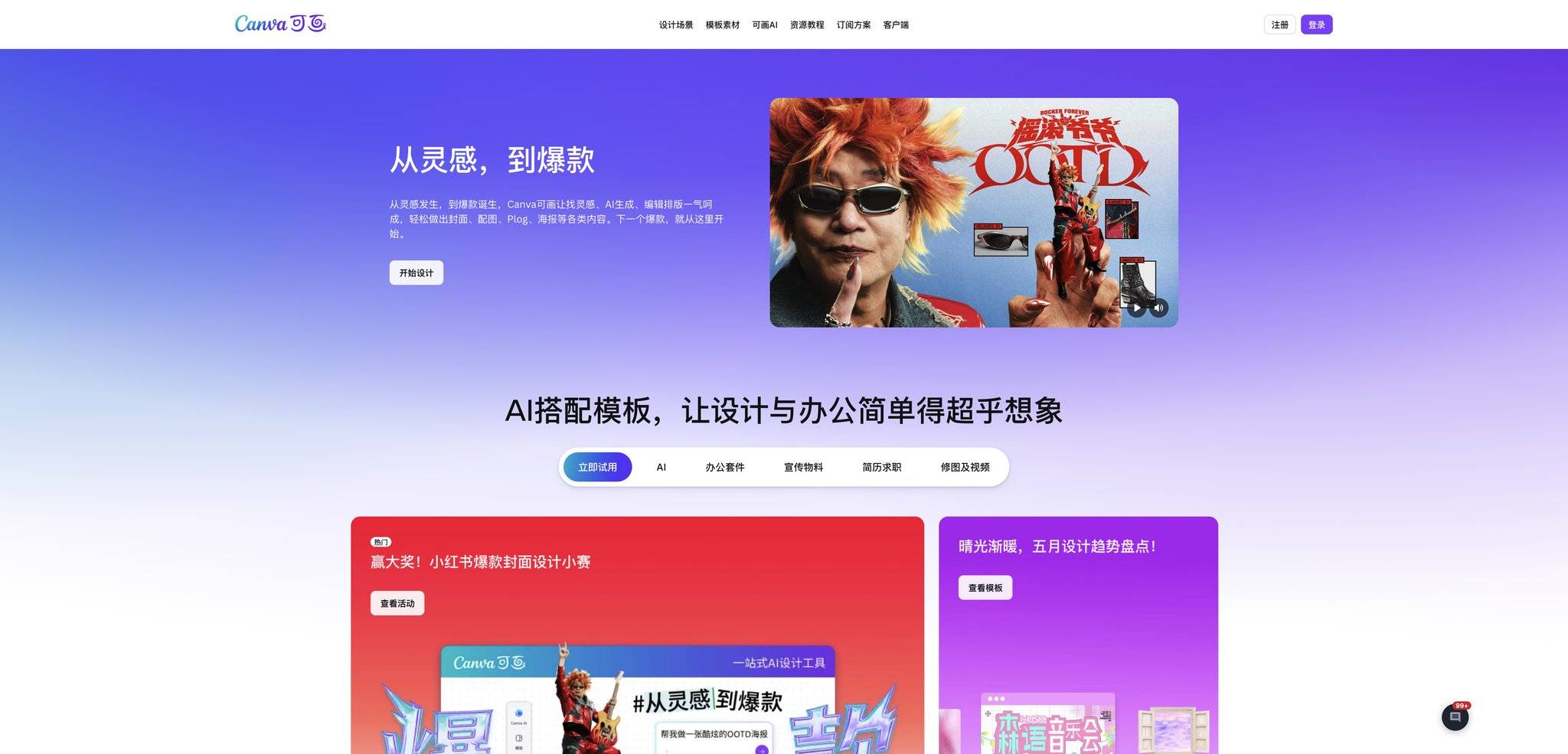
除了上面提到的几款工具,Canva和Adobe Express也值得一提。Canva提供了更接近海报设计的模板,可以在App里搜索「照片拼贴」,套用模板后替换自己的图片,再微调文字和配色,导出时只要使用的是免费元素,成品就不会出现水印。Adobe Express的拼图工具集中在「快速任务」里,先选择尺寸,再挑一个网格布局,自定义颜色和间距,导出的图片干净清爽。这两款工具更偏向设计场景,适合想把拼图当作社交媒体封面或者活动邀请函来制作的情况。
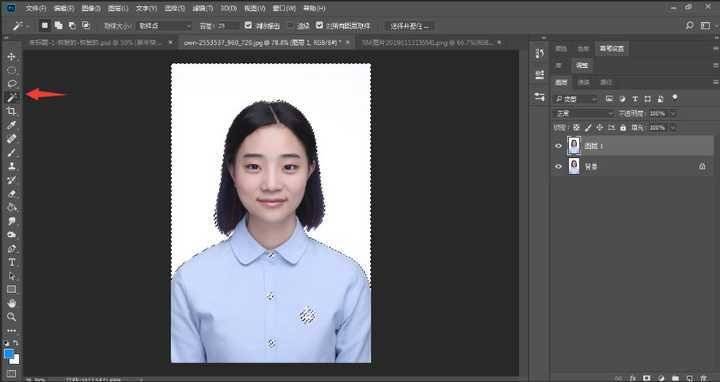
至于Photoshop的手机版,它支持多图层合成和精确裁切,还能利用蒙版实现人物破框、双重曝光等进阶玩法。只不过操作门槛比前面几款高出不少,更适合对画面有极强控制欲的用户。
绕了一圈,我最终的做法是把8张作品图先用喵喵工具助手拼成一张长图,然后在美图秀秀里套了一个带留白边框的模板微调了一下署名位置,赶在截止时间前成功上传。招聘网站那五张的限制,就这样被一张精心拼接的长图轻松应付过去了。如果你也遇到类似的需求,不妨先想清楚自己更看重效率还是美观度,再从这几款方法里挑选一个合手的试试。
💡 更多精彩内容
微信搜索"小青去水印",一键免费去水印