前阵子为了孩子报名幼儿园,学校要求上交两寸蓝底电子照,并且标注“文件容量需低于150KB”。拿手机拍完发现一张照片就占了4.2MB,差距简直离谱。单独弄一张图倒不算麻烦,可是后面还得处理疫苗本复印件、户口页截图等等一堆东西,一张张调会让人崩溃。于是我把“批量压缩图片”这个课题认真研究了一遍,试了微信小程序、操作系统自带功能、本地软件、网页工具,甚至编了段脚本。下面把这些真实案例分享出来,给需要一次性处理大量图片的人参考。
先从小程序入手:喵喵工具助手

第一反应是找个不用装App就能搞定的方案。在微信里搜“喵喵工具助手”,点进去就能用,完全免去下载和注册。这个工具除了图片压缩,还包含了格式转换、尺寸调整、DPI设置、图片拼接乃至视频压缩,但这次我们只聊批量压缩图片。
使用流程很直接:进入主界面后点击“图片压缩”,从相册、拍照记录或者聊天文件里选取要处理的图片。它可以一次勾选很多张,同时能调节清晰度等级,或者在“指定大小”中输入需要的文件容量,比如100KB。压缩完成后每张图都会显示前后体积的对比,核对无误后保存到相册。对于证件照、考试报名表、审核文件这类必须严格卡大小的场景,指定体积功能特别省心。
好处很明显:不用跳出微信,操作非常快;清晰度能调,指定体积做得很准;还能顺带搞定格式转换、DPI修改这些常用操作。也有不足之处:它只能在微信里用;像BMP这种格式压缩前需要先转一下;如果碰到特别大的单张文件,最好用它的网页版上传。另外批量压缩是会员功能,普通用户一次只能做一张,但逐张操作也能达到一样的压缩质量,只是多点几次而已。整体来说,适合经常在微信里传图、临时挑几张或一批图快速搞定的人。
macOS 自带方案:用 Preview 配合 Automator 实现批量压缩
很多用 Mac 的人不知道系统自带的 Preview 也能间接完成批量压缩。Preview 本身只能单张导出时调整 JPEG 质量,但加上 Automator(自动操作)就能把流程变成批量。
实现步骤:先打开“应用程序”里的 Automator,新建一个“快速操作”工作流。在左侧资源库里搜“更改图像类型”,把它拖到右侧工作流里,选 JPEG 并设好压缩质量(比如80%)。然后再加一个“移动 Finder 项目”步骤,指定输出目录,保存后取个名字,比如“批量转 JPEG 低质量”。以后在访达里选中一批图,右键点“服务”里的这个动作,就能批量导出压缩后的副本。一次配置,长期复用。
优点是全免费、不用装第三方软件,适合偶尔要压一批图、坚持“能不用外来工具就不用”的人。缺点是操作有点门槛,不熟悉 Automator 的人前几步得摸索一下;而且输出格式只有 JPEG、PNG 等,不能像专业工具那样微调色彩深度或元数据。
Windows 零安装技巧:邮件发送法批量压缩
Windows 系统没有直接的批量图片压缩按钮,但藏着一个很少人注意的偏方——利用邮件附件的自动压缩。
在文件资源管理器里选好要压缩的多张图片,右键点“发送到”→“邮件收件人”。系统会弹出“附加文件”对话框,提示“图片太大可能会让传输变慢,你可以缩小图片”,并给出几个尺寸选项(比如640×480、800×600、较大等)。选好尺寸后,系统会自动生成压缩后的副本并挂到新邮件的附件里。不需要真发邮件,直接把附件拖到桌面或文件夹里,就得到了批量压缩后的图片。
这个方法完全零安装,适合只装了干净 Windows 的电脑,处理十几张图绰绰有余。但缺点也不少:只能调尺寸,没法精确控制体积到 KB 级,不能保持原分辨率;超过几十张图容易卡住;图片的元数据可能会丢失。适合应急,经常处理大量图片还是建议用专门工具。
桌面端免费工具:XnConvert 和美图秀秀
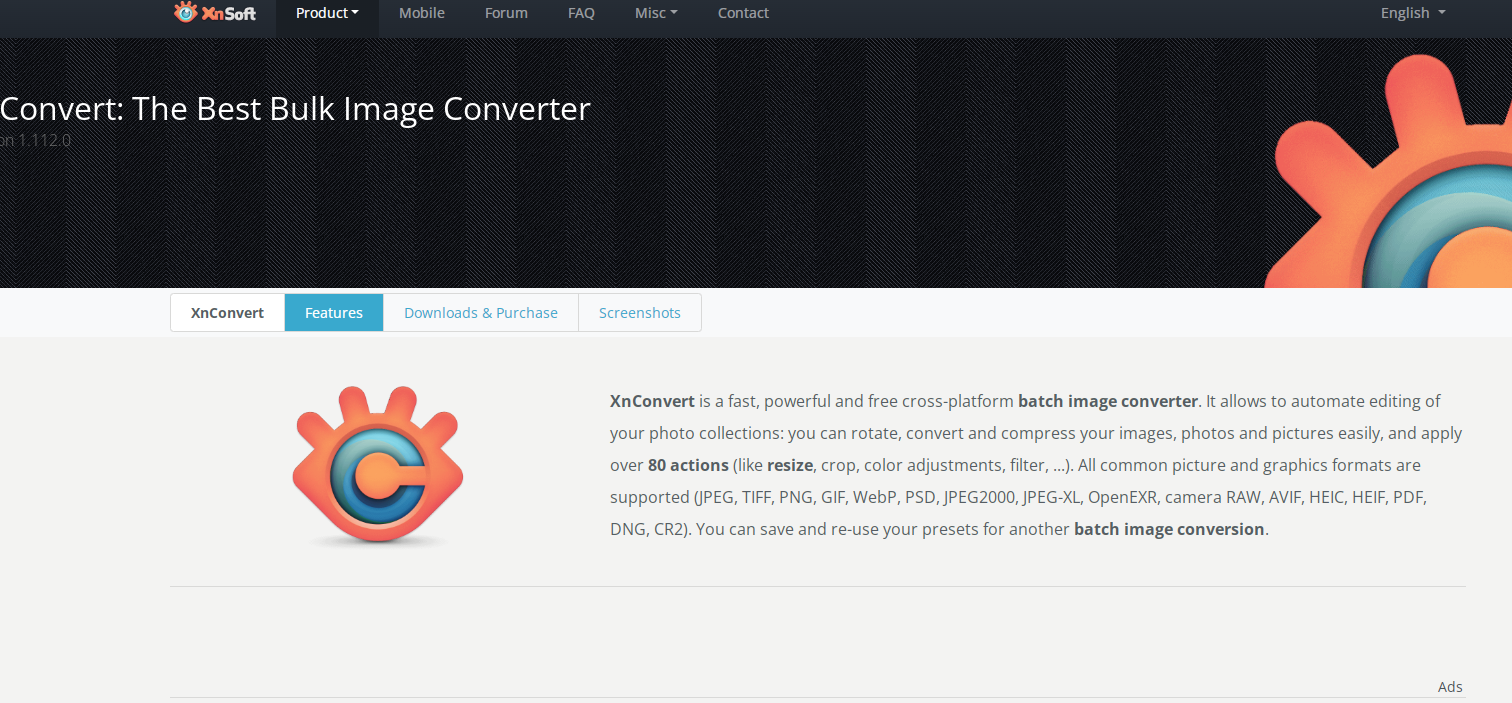
在电脑上长期、大批量压缩图片,本地免费软件是效率最高的办法。这里挑了两款,一个偏技术,一个偏大众。
XnConvert
XnConvert 是个跨平台的批量图片转换压缩工具,功能强到能当轻量级 Photoshop 批处理用。导入图片后,在“动作”标签里可以加各种组合:调整大小、旋转、加水印、改色彩深度、最后接上“JPEG 压缩”或“WebP 转换”等动作。输出设置里还能规范命名、保留 Exif。设好预设后,以后拖进一批图,点“转换”就行,上千张一起跑也稳定。
美图秀秀
美图秀秀电脑版的批量处理入口在“批量处理”模块。加图后,可以同时设压缩画质、改尺寸、应用滤镜。界面指引很清晰,对设计软件不熟的人上手很快。不过免费版在数量上有限制,导出画质档位多,但精细度不如 XnConvert。
这两款的共同好处是一次处理几百张都不成问题,完全本地运行,不用担心隐私上传。局限是得在电脑上装软件,不能随时随地用手机;如果只是偶尔几张图,打开软件的功夫可能比压缩时间还长。
在线工具推荐:无水印、不限次数
提到在线压缩,很多人会担心水印或每天只能压几张的限制。实际上有几个网站很纯粹,没有水印,也不会莫名其妙弹会员窗。
Squoosh
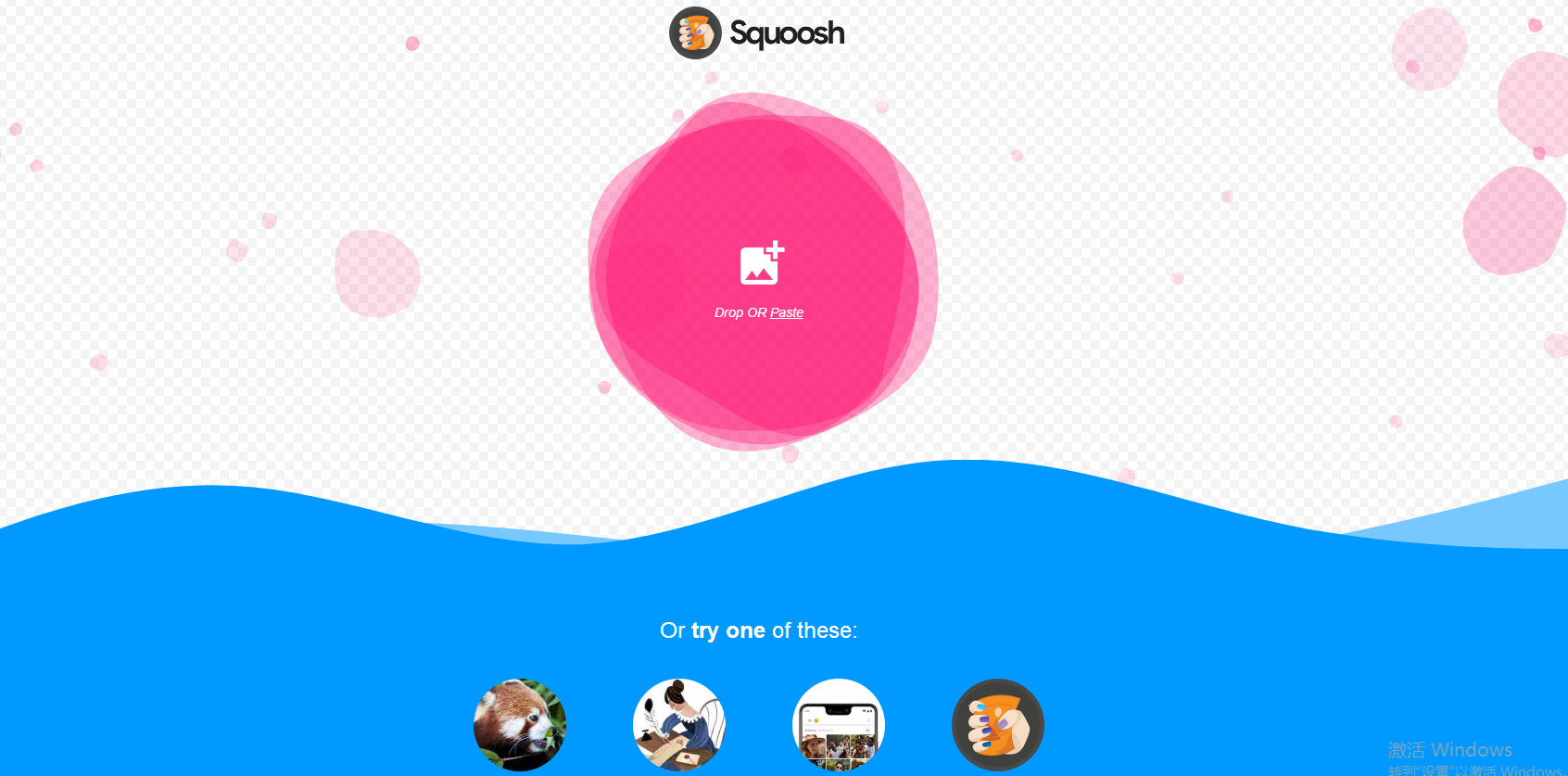
Squoosh 是 Google 推出的开源在线图片压缩工具,支持拖放图片到浏览器窗口,直接对比压缩前后的效果,可以滑动查看细节差异。它默认支持 WebP、MozJPEG、OptiPNG 等多种编码器,质量参数可以精细调。最关键的是,所有运算都在浏览器本地完成,不上传服务器,因此无限次数,没有文件数量限制,也根本不存在水印。处理完点下载就行,甚至支持离线 PWA,断网也能用。
Compressor.io
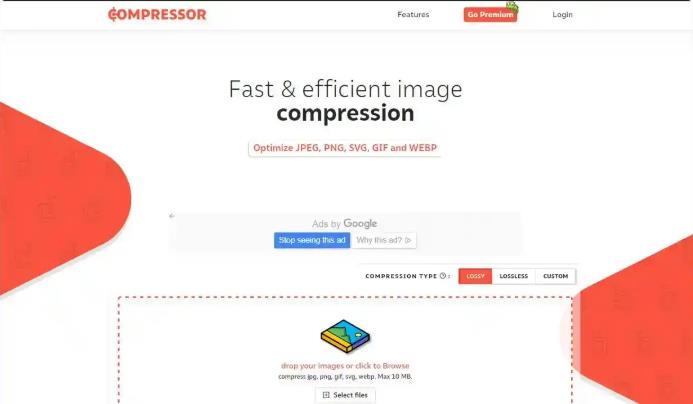
Compressor.io 支持同时拖放多张图进行批量压缩,提供有损和无损两种模式,压缩前后会清楚显示体积和压缩率。免费版每次最多能处理一定数量的文件,但没有水印,可以反复用。比较适合在别人电脑上临时操作。
iLoveIMG
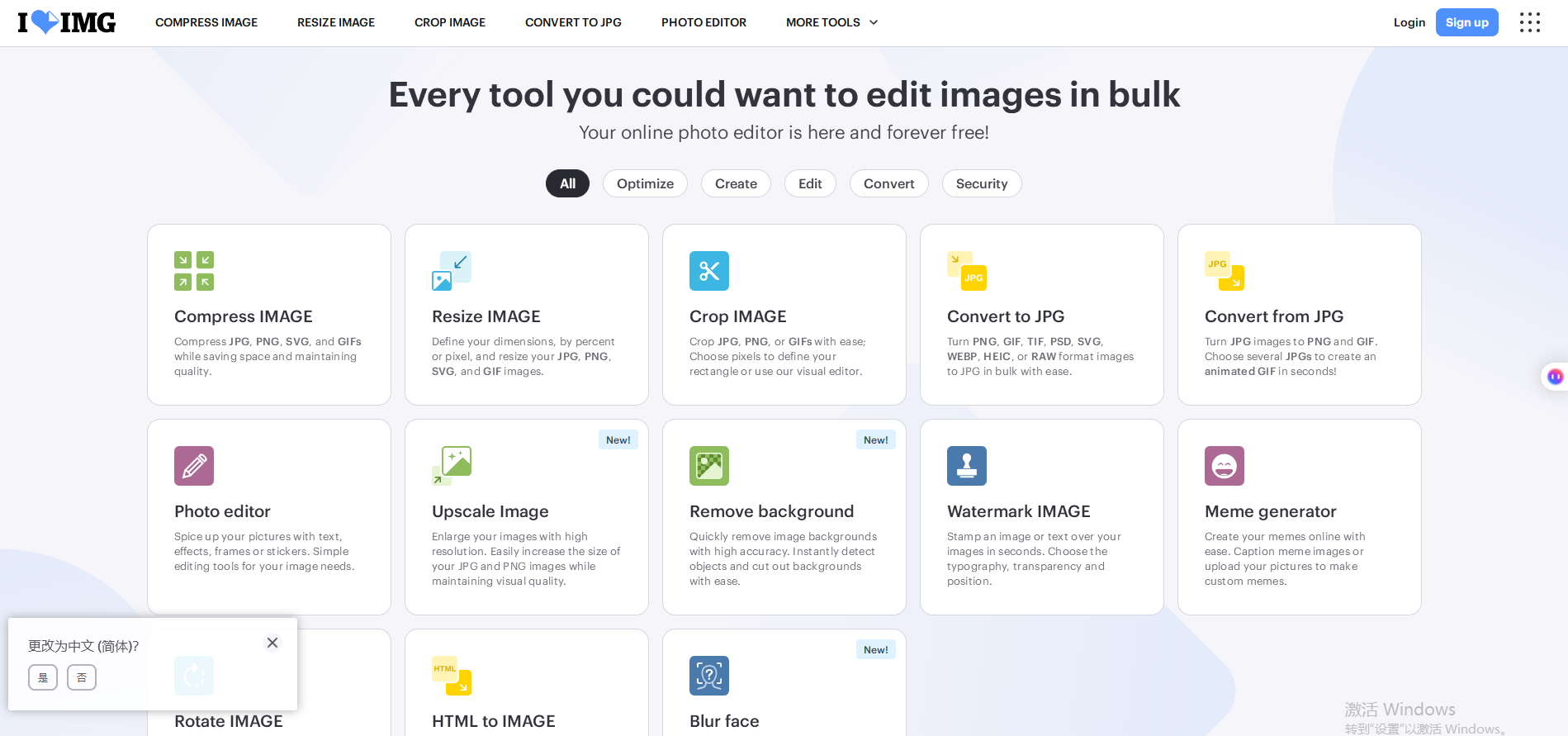
iLoveIMG 提供批量压缩、尺寸调整、格式转换等一条龙服务,单次可以加较多图片。压缩速度不错,同样无水印。不过免费账户对图片总大小有一定上限,超了就得分批处理。
在线工具的便利在于跨平台,快速分享给朋友也能用。短板是网络环境决定处理速度,如果原始素材本身就是几百 MB 的高清图,光上传就可能劝退,尽量留给几十 MB 以内的任务。
Python 脚本:用 Pillow 批量压缩图片
如果想完全自定义压缩流程,或者已经把图片归档在了项目文件夹里,写个 Python 脚本跑一遍最灵活。这里以 Pillow 库为例。
先安装 Pillow:pip install Pillow。然后准备一个脚本,假设把所有待处理图片放在 input 文件夹,压缩后输出到 output:
from PIL import Image
import os, glob
input_dir = "input"
output_dir = "output"
os.makedirs(output_dir, exist_ok=True)
for filepath in glob.glob(f"{input_dir}/*.jpg"):
img = Image.open(filepath)
img = img.convert("RGB")
filename = os.path.basename(filepath)
out_path = os.path.join(output_dir, filename)
img.save(out_path, "JPEG", quality=75)
这段代码会遍历 input 下所有 .jpg 文件,以 75 质量保存到 output 目录。如果要处理 PNG 或自动缩放,可以在循环内加入 img.thumbnail((2000, 2000)) 或更详细的逻辑。还可以组合格式转换,比如把 PNG 全转成 JPEG。
Python 方案的优势在于高度定制、可集成到文件夹监控或自动化流程中;局限是得会一些基础编程,对目录路径、文件覆盖等问题要小心,比较合适提前备份原图。
回到证件照这件事
开头为了孩子入园压缩证件照,我最后选的就是喵喵工具助手的指定大小功能,输入 100KB 后直接生成合规格的照片,省去了反复调滑杆的试错过程。剩下的疫苗本扫描图则交给了我 Mac 上的 XnConvert,一批拖进去调好尺寸和质量预设,两次点击完事。至于偶尔帮同事处理文件,用 Squoosh 拖一下也足够。
以上几种方式我都实际跑过一遍,并没有哪个能包揽所有需求。照片最后顺利传上去了,疫苗本扫描件也一并处理完,省下的时间够陪孩子在楼下多骑两圈车。这篇东西如果能帮你少踩几个坑,目的就达到了。
💡 更多精彩内容
微信搜索"小青去水印",一键免费去水印