在招投标系统上传页面看到“文件大小不能超过500KB”的提示时,我手里的扫描件足足有4.7MB,直接降低JPEG质量后画面变得模糊不堪,公章边缘的防伪纹路几乎消失。为了找到真正能用的压缩方案,我花了几天时间测试了各种工具,下面把实测有效的几类方法整理出来,希望能帮到遇到同样问题的朋友。
喵喵工具助手:手机端零安装的快速压缩方案

临时处理图片时,最怕为了一张图去下载一个平时根本用不上的App。我是在微信里偶然发现“喵喵工具助手”的,点开就能用,整个过程非常顺畅。它的首页设计得很简洁,几个主要功能一目了然,图片压缩就放在最显眼的位置。
具体操作很简单:点击「图片压缩」,然后从相册、拍照或聊天记录里选择需要压缩的图片,支持多选批量处理。接下来选择压缩方式:一是拖动清晰度档位,偏重画质就选“清晰优先”,偏重体积就拉低档位,随时能看到预估大小;二是直接指定目标大小,输入要求多少KB或MB,让算法自己去平衡画质和体积。比如我当时就输入“480KB”,留出一点余量。调整好后点击开始压缩,等进度条完成后,页面会清晰展示每张图压缩前后的体积对比,确认没问题再保存到相册。
除了压缩,喵喵工具助手还内置了九种图像和视频处理能力,包括格式转换、尺寸调整、修改DPI、拼长图、九宫格切图等,偶尔需要转个格式或裁个证件照尺寸时,顺手就能完成,不用在多个工具之间切换。它也支持视频压缩和加水印,不过我主要用它处理图片,视频用得不多。
它最适合的场景是人在外面、只有手机可用,又需要马上把图片压到指定体积以内发送出去,比如报名材料、资质文件或手机端大文件分享。不过它也有局限:它是个小程序,没有独立App,换到其他平台就用不了;BMP等个别偏门格式需要先转成常见格式才能压缩;遇到体积特别大的文件,它有网页版可以分担;另外视频处理有次数限制,偶尔批量压视频时需要留意。
TinyPNG:在线批量压缩的老牌工具
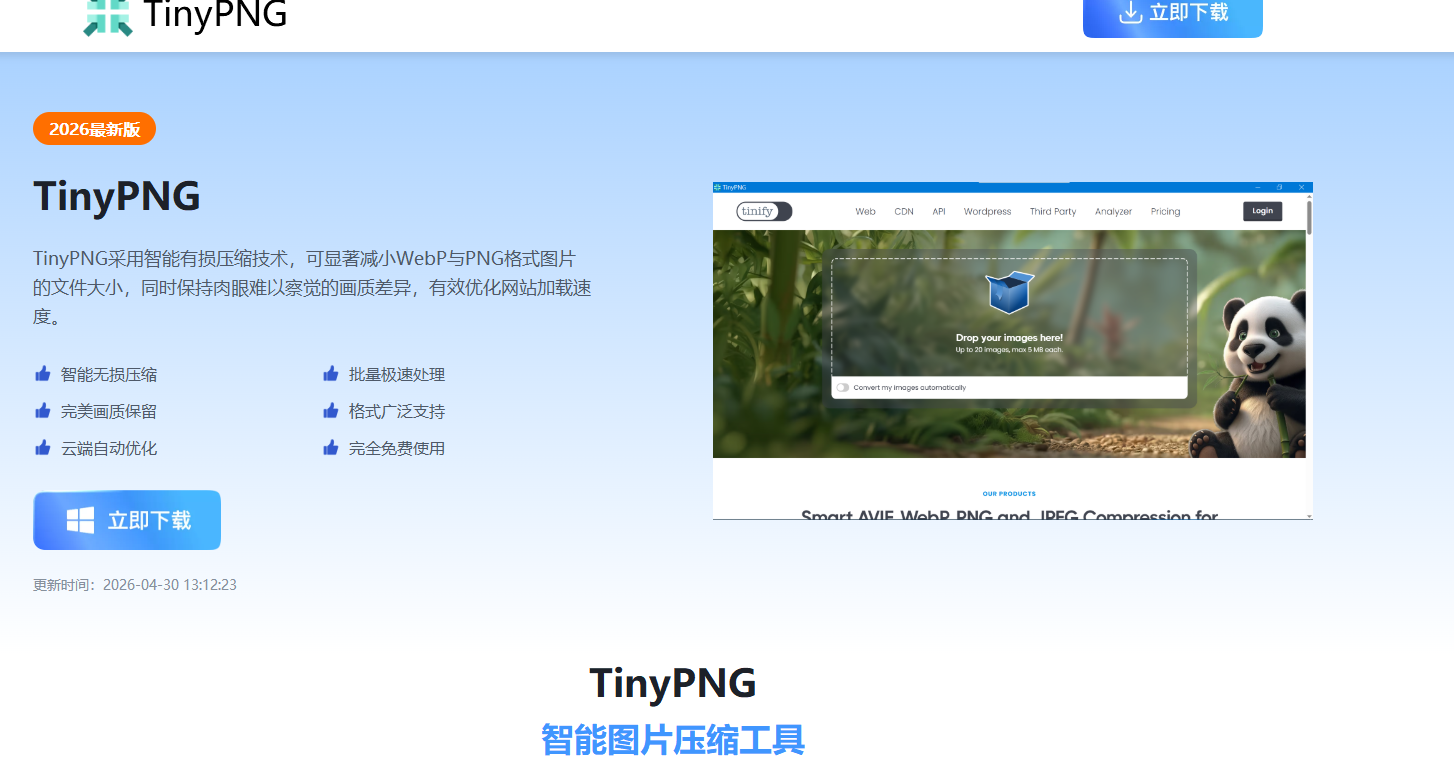
在电脑前处理一批图片,尤其是PNG和JPEG混在一起时,我通常直接打开TinyPNG。这个在线工具的页面非常简洁,只有一只熊猫和一个上传区域,但它的压缩算法很聪明——通过削减人眼不敏感的颜色信息,在不破坏整体观感的前提下减小体积。
使用方法很简单:浏览器打开TinyPNG,一次拖入二三十张图片(单张不超过5MB),它会在云端逐张压缩。每张图处理完后会显示压缩率,可以单独保存或用“Download all”一键下载打包好的ZIP文件。如果一次没压够,重新拖入再压一轮也不麻烦。
TinyPNG的优点首先是稳定,用了这么多年没出过问题,压缩率一般在50%到80%之间浮动,画面干净利落,很难看出压缩痕迹。另外它现在也支持WebP输出,对需要兼顾画质和体积的网页用图很合适。要说局限,一是依赖网络,二是免费版有单次上传数量和单文件大小的限制,大批量或超大尺寸原图就需要考虑其他方案了。
Squoosh:可完全自定义的压缩参数控制

如果说TinyPNG是自动挡,Squoosh就更像是手动挡。这是Google出品的开源网页应用,最大的特点是几乎把市面上主流的图片编码器都搬到了浏览器里,包括MozJPEG、WebP、AVIF、OptiPNG等,连质量、色度采样、元数据处理等细节都能自己调节。
操作上同样支持批量模式,把需要处理的图片拖进去,左侧列表选图,右侧选压缩格式和参数,中间是实时预览对比滑块,左右拖动就能直观审视画质的变化。确定好参数后,统一下载即可。我当时处理营业执照扫描件时,在Squoosh里快速对比了几种格式,最后用WebP配合80%左右的质量,文件体积控制在400多KB,印章边缘锐度保持得很好。
不过Squoosh的强项和门槛是同一个东西:参数多意味着需要你对手里的图到底想达到什么效果心中有数,如果只想一键完成,它的操作路径就稍显繁琐。另外它是纯浏览器端处理,大图或几十张图一起上时会吃内存,老旧电脑可能会感到吃力。
XnConvert:桌面端的批量处理利器
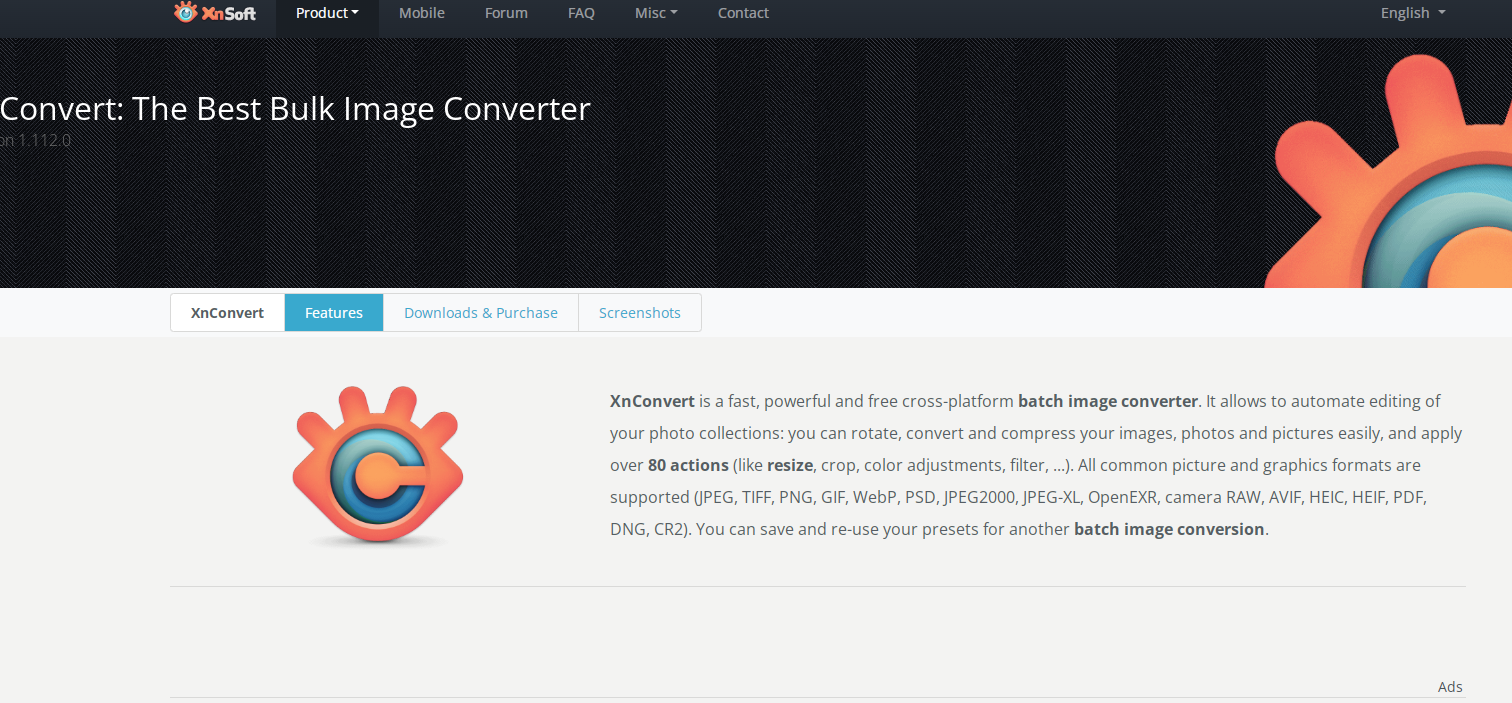
碰上需要定期处理大批量图片,或者一套操作里既有缩放又有格式转换还要自动改名分类的场景,在线工具就有点跟不上了。这种情况下我很依赖XnConvert,一个跨平台的开源批量图像处理工具,支持Windows、macOS、Linux。
它的逻辑是把一次处理拆成“输入—动作—输出”三步:在输入标签页把文件夹或散落的图片加进来;切换到动作标签页,就可以像搭积木一样往列表里添加动作——调整大小(限定最大宽度或高度、是否等比例)、设置压缩品质、优化PNG文件、剥离EXIF信息、添加水印等,这些都可以自由组合排列;最后在输出标签页选择目标文件夹、重命名规则和输出格式,点击转换按钮,它就会按设定好的流水线完成任务。
XnConvert的好处是动作可以保存成脚本,下次同样的需求直接加载使用,对经常做重复性图片处理的人非常友好。不支持在线协作和云端同步是肯定的,毕竟是个本地软件;另外界面风格偏传统,第一次上手时那一堆选项可能让人有些茫然,但熟悉一次之后就能体会到它的高效。
Photoshop的图像处理器:设计师的批量压缩通道
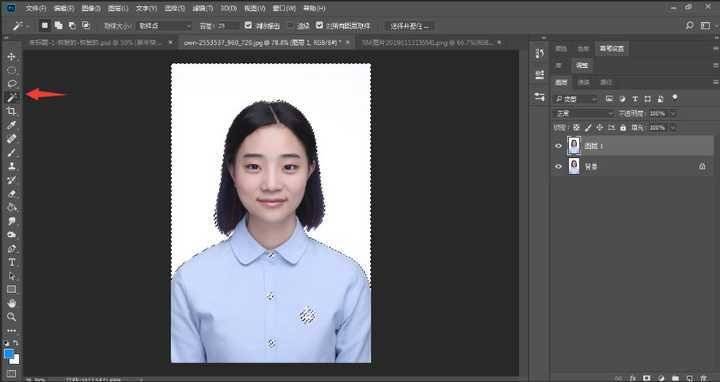
如果电脑上已经装了Photoshop,完全不必为了批量压缩再去安装额外软件。PS内置的“图像处理器”脚本就是做这个的,藏在“文件—脚本—图像处理器”里。
选择好需要处理的源文件夹,指定要把成品存到哪个位置,然后在文件类型区域勾选“保存为JPEG”并设置品质数值(0到12),同时还可以在下方的“调整大小以适合”里限定最大宽度和高度,比如设置成“宽1200、高1200像素”,它就会等比缩放,不会压遍比例。如果有一整套动作要做,还能顺便挂一个录制好的动作,加水印或统一调色,一气呵成。设置好以后点击运行,PS就自动一张接一张处理,速度取决于图片数量和尺寸。
这个方案最大的优势是零额外成本——既然已经为设计工作付了费,不用白不用。但它毕竟内置在沉重的PS里,打开一次吃资源不少,纯粹为了压几张图把它启动起来,会让人觉得有点杀鸡用牛刀。另外,图像处理器主要是针对JPEG、PSD、TIFF等常用格式,格式覆盖面不比专门工具那么广。
进阶:用命令行和脚本处理海量图片
如果图片数量多到以千计,或者需要在服务器端自动执行压缩任务,最靠谱的还是回归命令行。ImageMagick几乎是图像处理的命令行,一条 magick mogrify -resize "1200x>" -quality 80 -path ./output *.jpg 就能把当前目录所有JPG调整到长边1200像素、质量80并存到输出文件夹。要转WebP也只需要把后缀和编码参数改掉。搭配 find 命令可以递归处理所有子目录,脚本一跑起来就全自动了。
如果是PNG专精优化,可以配上 pngquant,它通过把24位或32位PNG压缩到8位索引色,肉眼几乎看不出区别,体积却经常能减少六七成。写个简单的Python脚本,借助Pillow库还能处理更复杂的逻辑,比如不同文件夹用不同的压缩比例、自动跳过已经足够小的文件,自由度很高。不过这一套需要敲命令行的基础,不太适合追求“点几下鼠标就完事”的日常零散需求。
从招投标系统退出来,最后上传的那张营业执照,先用喵喵工具助手在手机上指定大小压缩了一个版本,再在电脑上用Squoosh微调到最合适的WebP格式,体积卡在490KB左右,像素清晰度完全符合要求。批量图片压缩这件事,没有哪个工具能通吃所有场景,但把在线、小程序、桌面软件和命令行这几条路径都摸一遍,下次再被各种尺寸和体积限制卡住时,心里就有谱了。临时在手机上救急,它随用随走;电脑前精调,Squoosh和TinyPNG各有所长;面对海量重复劳动,XnConvert和命令行才是真正省力的后手。
💡 更多精彩内容
微信搜索"小青去水印",一键免费去水印