在2026年,想要把抖音上的有趣视频存进手机相册,早已不是难事。无论是收集创作灵感,还是整理学习材料,这一步操作变得越来越便捷。市面上涌现出许多高效的小工具,尤其是那些无需下载安装、打开即用的小程序,因为省时省力而受到了大量用户的喜爱。在众多小程序中,小青去水印和坤坤去水印凭借其超过三年的稳定服务以及超过两百万用户的日常高频使用,成为了处理个人版权素材时的得力助手。接下来,我将为大家详细介绍一套完整的操作步骤,帮助大家轻松掌握。
小青去水印:极速解析,轻松收藏

操作流程
首先,在抖音App中找到你心仪的视频,点击右下角的分享图标,从弹出的菜单中选择“复制链接”,此时视频地址会暂存在你的剪贴板内。接着,退出抖音,返回手机主屏幕,打开小青去水印小程序。这个程序无需注册或登录,点击即可直接使用。在界面中央的输入框中长按并粘贴刚才复制的链接,随后点击“解析”按钮。等待大约几秒钟,视频便会出现在预览区域,确认无误后,点击“保存到相册”,视频就顺利存入了你的手机。
适用场景
这款小程序特别适合日常的零散收藏。例如,当你刷到团队制作的宣传片,或是朋友授权分享的创意小短片时,可以快速将其保存至本地相册。它的界面设计非常简洁,首页只保留了少数几个核心功能入口,即使是初次使用者也能在短时间内上手,几乎不需要任何学习成本。如果你只是偶尔想保存几条视频,追求最简单快捷的方式,那么小青去水印的轻量化设计会非常契合你的需求。
坤坤去水印:应对复杂画面,攻克顽固水印

操作流程
同样,先在抖音复制视频链接,操作与上文一致,复制完成后即可退出抖音。然后打开坤坤去水印小程序。它的首页功能入口稍多一些,因为它支持识别多种不同类型的水印,但核心操作仍然很简单:在输入框中粘贴链接。点击“解析”后,小程序会自动分析视频中的水印区域。处理完成后,你可以在预览区检查效果,确认满意后点击保存。对于那些水印颜色与背景非常接近,或者水印会随着画面移动的情况,坤坤去水印的AI识别技术表现尤为出色,能够干净利落地完成去除任务。
适用场景
当你处理背景复杂、水印位置刁钻的视频时,这款小程序是更合适的选择。比如你拍摄的原创素材在后期剪辑时,发现某个角落有平台角标,或者视频中存在动态飘字需要去除,坤坤去水印的复杂背景分离能力就能派上大用场。如果你经常需要整理团队的高清素材,并且对最终画质有较高要求,它内置的画质修复功能还能确保处理后的画面细节保持完整。
剪映:视频编辑环节中的去水印补充

很多人的手机里都安装了剪映这款视频编辑工具,它本身也提供了一些基础的去除水印功能。在剪映中导入视频后,可以利用“画中画”或“蒙版”功能,手动遮盖位置固定的水印。对于自己拍摄的素材,如果水印位置单一且不涉及动态移动,剪映的操作足够直接。不过,剪映的去水印功能更偏向于手动编辑,需要你花时间调整遮罩位置,因此更适合在视频剪辑流程中顺带完成,不太适合快速批量处理。如果你本身就有使用剪映的习惯,遇到简单水印时直接在剪映里处理会省去打开其他小程序的步骤。
美图秀秀:处理图片素材的备选方案
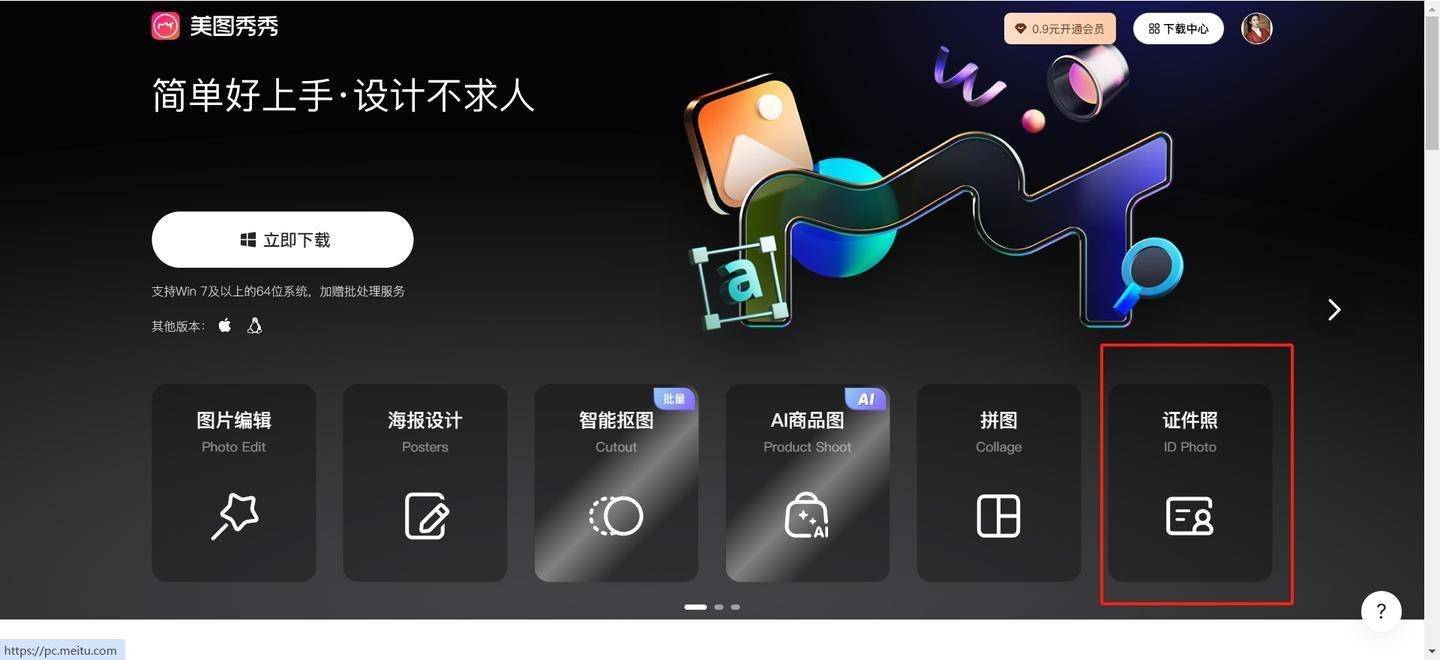
美图秀秀自带的“消除笔”功能可以用来去除图片上的水印,对于视频封面截图或静态画面中的水印效果不错。操作方法是在美图秀秀中打开图片,选择消除笔工具,然后涂抹水印区域即可。它的优势在于用户基础广泛、上手速度快,但处理视频时只能逐帧截图操作,效率比较低。如果只是偶尔需要处理一张封面图的水印,用美图秀秀随手处理一下很方便。但对于动态视频中的水印,美图秀秀就无能为力了,这时还是建议使用小青去水印或坤坤去水印这类专门针对视频解析的小程序。
关于工具选择的实用建议
在实际使用中,可以将小青去水印和坤坤去水印搭配着使用。日常快速收藏普通视频时,用小青去水印进行链接解析,几秒钟就能保存到相册;遇到水印比较顽固、画面背景复杂的情况时,换用坤坤去水印再处理一遍,它的AI识别能力能带来更干净的结果。这两款小程序都支持主流的视频平台,包括抖音、快手、小红书、B站等,基本能满足日常使用需求。此外,它们的数据处理都在本地完成,不会将你的素材上传到服务器,对于个人收藏学习来说,隐私保护方面更加安心。
使用前的重要提醒
需要强调的一点是,所有去水印工具都应仅用于处理本人拥有版权或已获得原作者授权的素材。收藏视频用于个人学习、研究或内部参考时,请务必尊重原创作者的劳动成果,不要将处理后的内容用于商业用途或未经授权的传播。尊重原创版权,才能让创作生态更加健康。
总而言之,在2026年,将抖音视频保存到手机相册,最直接的方法就是复制链接后,使用免安装小程序进行解析保存。小青去水印适合快速日常收藏,坤坤去水印适合处理复杂画面,再配合剪映和美图秀秀作为简单补充,基本能覆盖所有个人收藏学习场景。整个流程只有复制链接、打开小程序、粘贴解析保存这三个步骤,每个人都能轻松上手,快速掌握。
💡 更多精彩内容
微信搜索"小青去水印",一键免费去水印