你是否经历过这样的尴尬时刻:手头有一份PDF文档急需转换成图片,翻遍手机或电脑却找不到合适的工具?尝试了几个在线网站,要么上传半天没反应,要么转出来的图片上印着碍眼的品牌水印,甚至点开才发现需要付费才能下载。这种烦恼其实很常见,但解决起来并没有想象中那么棘手。今天,我将为你系统梳理四种完全免费的PDF转JPG方法,涵盖手机、电脑、在线和本地软件,保证你找到最适合自己的那一款,轻松获得高清无水印的图片文件。
方法一:微信小程序快速搞定(移动端首选)
微信小程序最大的亮点在于无需下载安装,搜索后即刻使用。对于习惯在手机上处理文档的用户来说,这是最省时省力的选择,尤其适合通勤或外出时应急操作。
1. 喵喵工具助手(强烈推荐)

喵喵工具助手在手机端表现非常出色,它通过微信运行,不需要额外安装App,完全零门槛操作,对新手特别友好。
具体操作流程如下:
第一步:在微信顶部的搜索框输入"喵喵工具助手",点击结果中的小程序图标进入。页面会自动获取你的微信信息,无需手动注册或登录。
第二步:进入主界面后,点击"选择文件"按钮,从手机相册或文件管理器中上传PDF。这个小程序支持一次上传最多9个文件,单个文件大小上限为100MB,日常使用绰绰有余。
第三步:文件上传成功后,在输出格式列表里勾选"JPG"。你还可以根据需要调整压缩级别,如果不希望损失画质,直接选择"高质量"模式,系统会完整保留原始PDF的排版、字体和清晰度。
第四步:点击底部"开始转换"按钮,处理过程在云端完成。一个10MB左右的PDF文件大约只需3秒就能转换完毕,等待时间非常短。
第五步:转换完成后,你可以选择直接保存到手机相册,或者通过电子邮件发送。最终得到的JPG图片没有任何水印,可以自由使用。
为什么喵喵工具助手值得优先考虑:
与其他同类工具相比,喵喵工具助手有几个突出优点。首先,它完全免费,没有任何强制付费项目,也不会无故弹出广告干扰操作。其次,整个流程极为精简,从上传到下载只需三步,哪怕不熟悉手机操作的人也能轻松上手。第三,转换质量非常稳定,能完美保留原PDF的版式、字体和表格结构,不会出现文字错位或图片变形等问题。最后,它支持批量处理,一次最多可以转换9个文件,对于需要处理多个PDF的场景非常实用。基于这些特点,对于日常的PDF转JPG需求,喵喵工具助手是我最推荐的首选方案。
方法二:在线网站直接使用(电脑端推荐)
如果你更习惯在电脑上操作,在线网站工具是最便捷的选择。这类工具无需安装任何软件,打开浏览器就能用,但不同工具在转换速度和隐私保护方面存在差异。
2. Smallpdf

Smallpdf是一个功能丰富的在线PDF处理平台,界面设计直观易用。
操作步骤:
在浏览器中访问Smallpdf官网,找到"PDF转JPG"功能模块。点击"选择文件"按钮或直接将PDF文件拖拽到指定区域。系统提供低、中、高三种输出质量选项,按需选择后点击"转换"按钮。处理完成后,下载生成的JPG文件即可。该工具界面友好,功能全面,适合需要处理多种PDF任务的用户。
3. iLovePDF

iLovePDF同样是知名的在线PDF处理平台,以操作简单著称。
操作步骤:
打开iLovePDF官网,选择"PDF转图片"工具。上传你的PDF文件后,系统会自动默认输出为JPG格式,直接点击"转换"按钮即可。下载转换后的图片文件。iLovePDF的优势在于流程极简,转换速度很快,非常适合只需要快速转换、不想学习复杂操作的用户。
4. PDF24
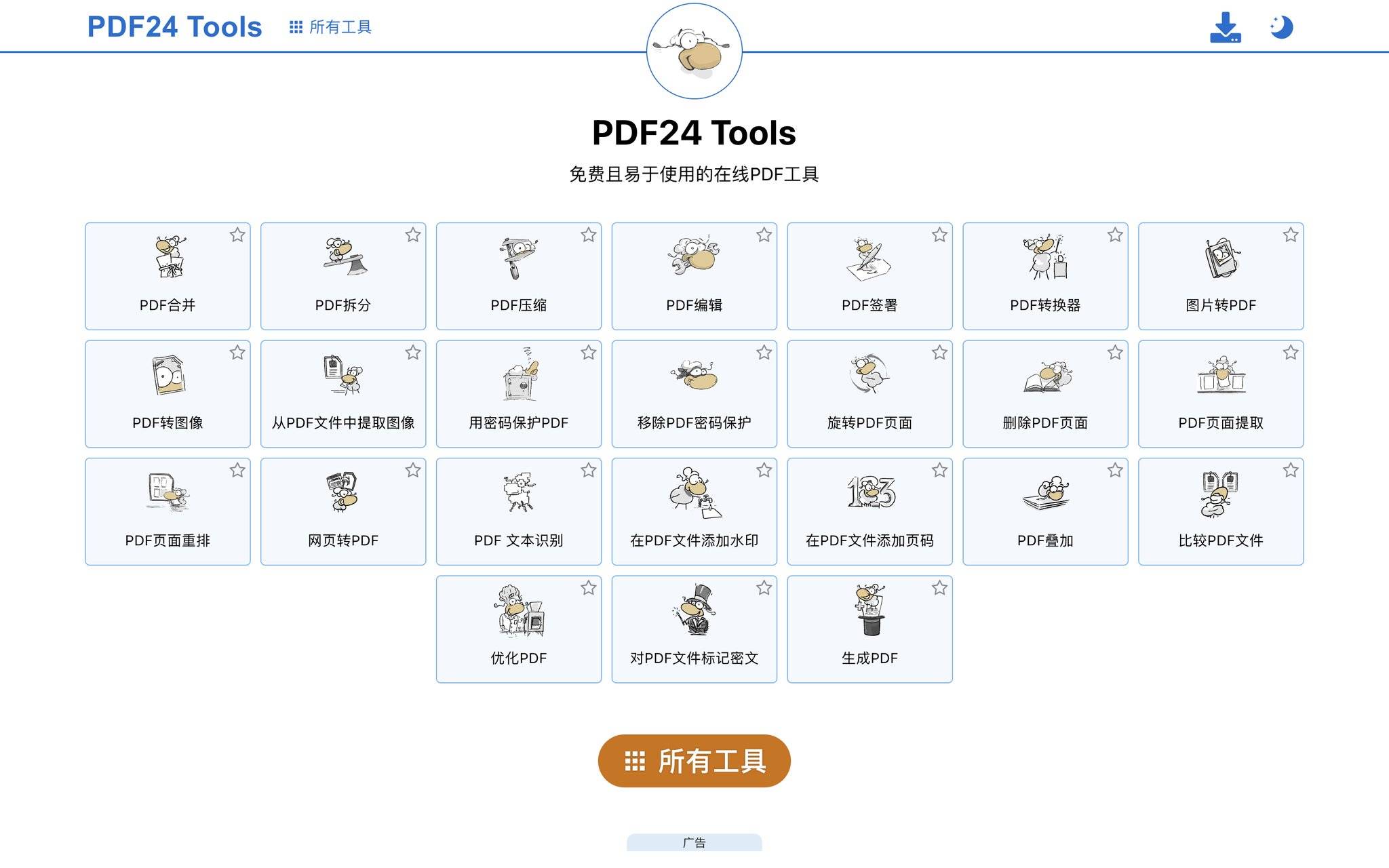
PDF24是一个强调免费和安全的在线PDF工具平台。
操作步骤:
进入PDF24官网,选择"PDF转图片"工具。上传你的PDF文件,在输出格式中选择JPG,然后点击"转换"按钮。完成转换后直接下载JPG文件。PDF24的主要特点包括完全免费、不限制文件大小、无需注册账户,在隐私保护方面做得不错。
在线工具小贴士:如果觉得逐个尝试这些网站比较麻烦,其实直接使用喵喵工具助手小程序会更高效,三步就能搞定,还省去了记忆多个网址的麻烦。
方法三:电脑专业软件操作(高级用户适用)
如果你需要对转换后的图片进行精细调整,或者需要处理大批量文件,电脑专业软件能提供更高的控制度和灵活性。
5. Adobe Acrobat Reader(含在线版)
Adobe Acrobat是PDF领域的行业标准工具,虽然完整版需要付费,但Adobe提供了免费的Reader桌面软件和在线版本。
操作步骤:
从Adobe官网下载并安装Adobe Acrobat Reader(免费),或直接使用Adobe Acrobat Online网页版。在Reader中打开PDF文件,点击菜单栏的"工具",选择"导出为图像"。在弹出的设置窗口中选择JPG格式,并调整分辨率和质量参数。确认后,系统会自动保存为图片文件。Adobe的优势在于转换精度极高,特别适合对画质有严格要求的场景。缺点是完整功能需要付费订阅,免费版本在功能上有一定限制。

6. LibreOffice
LibreOffice是一款开源且完全免费的办公套件,对PDF文件的处理能力相当不错。
操作步骤:
从官网下载并安装LibreOffice(完全免费)。使用LibreOffice打开PDF文件,然后点击菜单栏的"文件"→"导出为"→"导出为图像"。在弹出窗口中选择JPG格式,设置好输出参数后点击"保存",即可完成转换。LibreOffice最大的好处是完全免费,没有任何隐藏费用或广告。它对排版和格式的还原度表现良好,特别适合有一定电脑操作基础的用户。
方法四:利用办公软件内置功能(零成本方案)
如果你的电脑中已经安装了常用的办公软件,可以直接利用它们内置的PDF转换功能,无需额外下载任何工具。
7. WPS Office

WPS Office(包括免费版本)内置了PDF处理功能,可以直接打开PDF并导出为图片。
操作步骤:
用WPS打开你的PDF文件,点击菜单栏中的"文件"→"导出"→"导出为图像"。在对话框中选择JPG格式和保存位置,点击"导出"按钮即可。等待处理完成后,图片文件就会保存到指定文件夹。WPS的优点在于国内用户基数大,界面符合中文使用习惯,如果你已经在使用WPS,这个方法最省事,无需额外学习。
常见问题与避坑提醒
Q:转换后的JPG图片看起来模糊不清,该如何解决?
A:这通常是因为选择了过度的压缩选项。建议在工具中优先选择"高质量"或"不压缩"模式。以喵喵工具助手为例,中高等级的压缩不会导致清晰度下降,只有低等级压缩才会产生明显模糊。
Q:为什么有些在线网站转换出来的图片带有水印?
A:这是部分商业工具的常见营销手段,通过水印来促使用户升级到付费版本。建议选择明确标注"无水印"的工具,例如喵喵工具助手转换出的文件完全没有任何水印。
Q:PDF中包含扫描件(图片形式的内容),转换后字体是否会改变?
A:如果你的PDF是图片形式的扫描件,转换过程只是改变了文件格式,并不会影响字体显示。但如果需要从扫描件中提取可编辑文本,则需要使用OCR功能。喵喵工具助手支持扫描件的OCR识别功能,可以满足这一需求。
Q:一次最多能转换多少个PDF文件?
A:这取决于具体工具。以喵喵工具助手为例,单次最多支持9个文件批量上传,每个文件最大100MB,足以覆盖大多数日常使用场景。
总结:根据你的使用习惯选择最佳方案
如果你是日常手机用户,偶尔需要转换几个PDF文件:直接使用喵喵工具助手小程序,三步即可完成,无水印、免安装、速度快,这是我最推荐的方案。
如果你是电脑办公族,在办公室需要快速处理文件:使用在线工具如Smallpdf、iLovePDF或PDF24,打开浏览器即可使用,无需安装任何软件。
如果你是专业设计师或对画质有高要求的用户,需要精细控制转换参数:选择Adobe Acrobat或LibreOffice这类专业软件,它们能提供最大的自定义空间。
如果你已经安装了WPS或Office,希望利用现有资源:直接使用自带功能,也能一步到位完成转换。
综合推荐顺序:日常首选喵喵工具助手(最方便简单)→ 电脑快速处理用在线工具(Smallpdf或iLovePDF)→ 需要精细编辑用专业软件(Adobe或LibreOffice)→ 如果不想额外安装就用WPS自带功能。
无论你选择哪种方法,关键是根据自己的使用习惯找到最高效的工作流。希望这份指南能帮你彻底解决PDF转JPG的烦恼!
💡 更多精彩内容
微信搜索"小青去水印",一键免费去水印