喵喵工具助手:小程序里一步到位改尺寸和格式

当时我正用手机翻相册,懒得开电脑,就在小程序入口搜索图片尺寸调整,找到了“喵喵工具助手”。这个小程序无需下载App,也不用登录,对急需处理的人来说非常方便。
调整到358×441像素的步骤大致如下:
进入小程序首页,点击「尺寸调整」;从相册或聊天记录中选中证件照(一次可处理一张,批量需会员);在尺寸设置区域输入宽358、高441,下方可勾选“只调整尺寸不裁剪”,这样画面边缘不会被切掉,仅做缩放。如果原图比例不匹配,更稳妥的做法是先使用「图片裁剪」将构图调整到接近状态,再回到尺寸调整中固定像素;点击生成,预览人脸是否变形,确认无误后保存到相册。我顺便用它的「格式转换」功能,将PNG转为报名系统要求的JPG,两步合成一步,无需再找其他工具。
整个过程约两分钟,操作门槛低。除了尺寸修改,它还能进行图片压缩、DPI修改、拼长图和视频压缩,功能覆盖较全面。不过它的局限也明显:只能在手机上使用,没有独立App;如果文件是BMP格式,需先用格式转换功能转一下;对于单张几十MB的高分辨率扫描件,小程序端处理可能受限,需换到网页版上传。视频处理有次数限制,但这次只改照片,影响不大。
电脑刚好开着时,我也会换个思路,直接使用电脑上的工具,省去来回传文件的麻烦。
系统自带的绘图程序:不装软件也能改像素
很多人不知道,Windows系统自带一个轻量的绘图板,可以直接修改图片像素尺寸。虽然界面复古,但处理358×441这种纯数字调整完全没问题。
按下键盘的Win键,输入mspaint回车,这个经典绘图板就打开了。具体操作如下:点击左上角“文件”——“打开”,选好照片;在顶部功能区找到“调整大小”按钮,或按Ctrl+W;弹出窗口中,先将单位选为“像素”。这里有个容易踩坑的地方:如果照片宽高比接近358:441,保持“保持纵横比”勾选,在水平框输入358,垂直会自动跳到接近441的数字;如果偏离较大,需先裁剪。这时可取消“保持纵横比”的勾选,但强行设为358和441会拉变形——只适合背景干净、轻微拉伸看不出的照片。更精准的做法是用选择工具框出所需区域,观察状态栏的选区像素尺寸,拖到宽高比接近1:1.232的范围,然后点“裁剪”。裁剪后再打开调整大小窗口,保持纵横比勾选,输入358,垂直会刚好落在441或只差一两个像素,再微调即可。最后“文件”——“另存为”,格式选JPEG,保存。如果报名系统对文件大小有要求,保存时可将质量滑块左移,文件体积立刻减小。
这个方法最大好处是零成本,任何Windows电脑都能用,无需安装任何软件。缺点是界面简陋,没有实时预览,处理多张照片时会很累,适合偶尔改一两张的情况。
工作里习惯使用Photoshop的话,处理358×441这种固定像素需求就更精细了。我后来帮家人改另一份报名照时,在电脑上用的就是它。
Photoshop:精细控制像素和背景替换
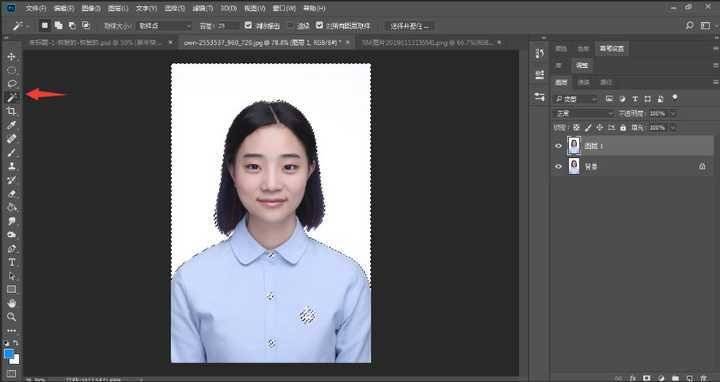
打开照片,左侧工具栏选“裁剪工具”,顶部选项栏中依次填入宽358像素、高441像素,分辨率按需设为300像素/英寸,画面会锁定一个裁剪框,比例刚好固定。你只需拖拽照片让人物居中、头顶留白合适,按回车就完成了裁剪和像素设定,一步到位。如果背景颜色不符合要求,也可在裁剪前先通过“选择主体”加蒙版换底色,这样反复处理的画质损失很小。导出时,使用“文件”——“导出”——“存储为Web所用格式”,调整品质滑块,文件体积能精确控制在几十KB,适合对大小有严格要求的系统。
Photoshop的优势是操控精度高,后期调整空间大,适合对照片质量有要求的情景。门槛在于需要安装和付费,且学习裁剪工具和图像大小的区别需要一些时间。
美图秀秀:手机端一键裁剪到指定像素
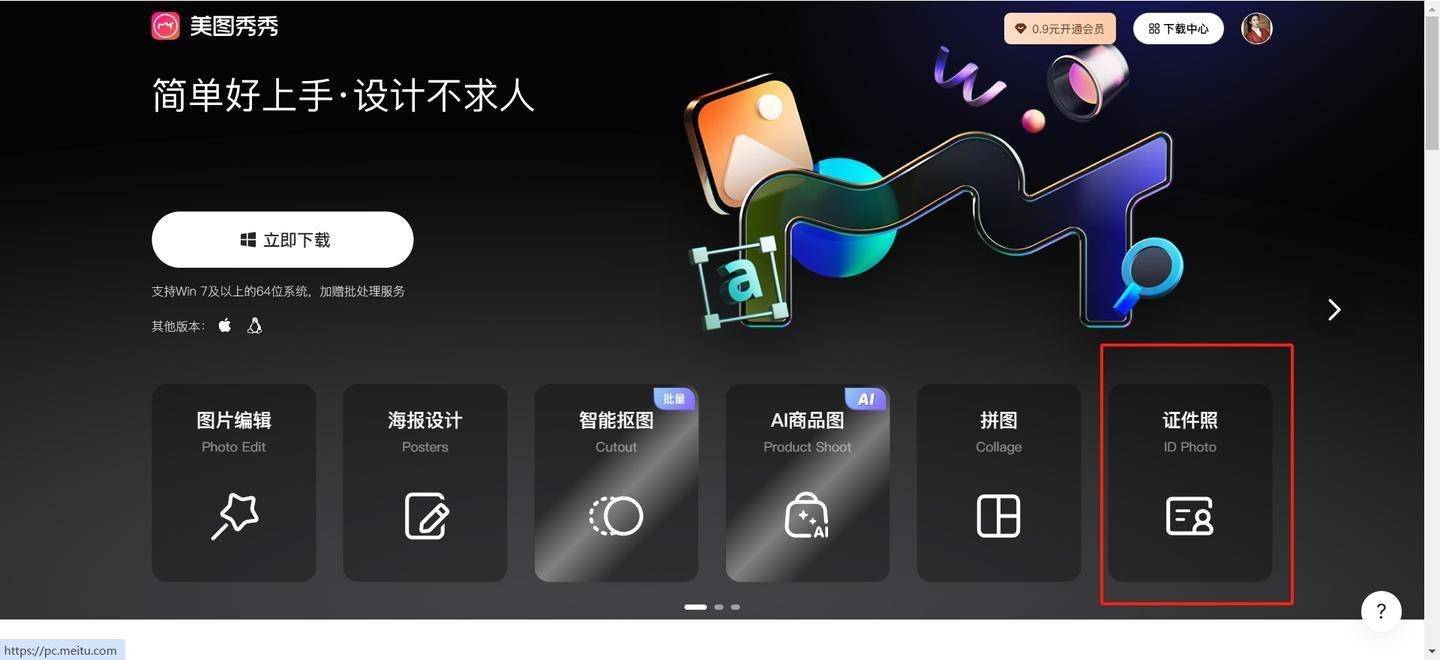
手机上改证件照像素,美图秀秀是我最常用的工具之一。打开App后点“图片美化”,选好照片,底部找到“编辑”——“裁剪”,在顶部比例选项里右滑,选“自定义”,直接输入358和441,确认后裁剪,保存即可。它还有小二寸的预设,有时可直接使用。保存时可选标清或高清,对文件大小有一定掌控。不过免费版保存有些分辨率限制,偶尔会带轻微压缩痕迹。
醒图:裁剪加修图一条龙
另一个我试过的手机工具是醒图。其操作逻辑类似:导入照片——底部“调节”——“裁剪”,在自由比例里切到自定义,填入358×441即可。醒图的优势是人像修饰自然,如肤色、瘦脸等,如果照片本身需要调整,能在一个App内连续完成,无需跳转。但它没有直接的格式转换,如果报名只认JPG而照片是PNG,需保存后再单独转换,多了一步。
在线工具如Canva,也可在浏览器中直接调整尺寸,上传后选“自定义尺寸”,改为358×441像素再下载,适合临时借别人电脑、不方便装软件的场景。不过上传涉及网络,处理敏感的个人证件照时,我建议优先使用本地或小程序。
回想那天赶报名,我最终使用喵喵工具助手快速转格式并改尺寸,保存了一张正好358×441的JPG,赶在截止前成功提交。后来这张照片在报名表里显示端正,没有模糊或变形。这次经历让我意识到,358×441这个尺寸看似不起眼,但遇到不熟悉的报名系统确实容易卡住。花十来分钟熟悉一两个工具的操作,下次再遇到类似需求就不用从头搜索了。
💡 更多精彩内容
微信搜索"小青去水印",一键免费去水印