自从迷上手办拍摄后,我拍摄了不少数码宝贝红莲骑士兽的成品图。每次看着照片都挺满意,但背景里的生活杂物、桌面乱象实在让人头疼,总想把这些杂乱替换成干净的纯色展示底。原以为非得到电脑前用钢笔工具一点一点描摹,没想到在手机上一番摸索,竟发现如今市面上已有多种AI辅助抠图方案,彻底颠覆了传统手工操作的低效逻辑。我把这些天尝试过的各种工具和方法做了详细梳理,整理成一篇实用指南,希望能帮你快速找到最适合自己图片处理场景的路径。
无论是临时需要一张透明底的商品图,还是想批量处理手办照片用于分享,接下来的内容都会覆盖从免费小程序到专业桌面软件的全方位选项。
喵喵工具助手:微信小程序一键操作,轻松获取透明图层

我最初尝试的是喵喵工具助手,理由很简单——不想额外下载App,也不想填写繁琐注册信息。我希望上传图片后立刻就能拿到处理结果,恰好这款小程序完美契合了我的需求。
使用方法毫不复杂:在微信内直接搜索工具名称进入对应页面。主界面上最醒目的就是一个上传按钮,支持从手机相册、直接拍照或聊天记录中选择图片。上传后系统会在数秒内自动完成主体识别和背景分离,默认输出一张带透明背景的PNG格式图片。
在实际操作中,有几个值得留意的技巧:
上传环节支持一次性选择最多九张图片批量导入,对于多角度拍摄的手办图册来说,省去了逐一操作的麻烦。抠图完成后,页面下方会弹出背景替换选项,内置了多种纯色和预设背景图片,我试了浅灰色作为展示底效果不错。如果想用自备的背景图,也可以从相册中上传一张自定义底图。导出前还能调整尺寸和进行裁剪操作,这对制作展示卡片非常实用。此外,它还内置了十几种证件照规格,顺手处理一寸或二寸照片也很便捷。
在主体轮廓清晰的情况下,这款工具的人物和物体识别表现相当稳定。手办这类硬边缘物体完全不在话下,人物照片中的发丝也能自动保留出不错的边缘细节。它的主体识别范围涵盖了人物、商品、宠物、植物、物体和文字图标六大类别,日常场景基本都能应对。
当然,客观来说,这款工具也存在一些不足。对于半透明物体,比如玻璃杯、薄纱裙摆等,偶尔会出现识别偏差,可能会把部分背景颗粒也一并保留下来。另外,它不支持手动补抠或边缘精细调节,遇到特别复杂的毛发交叉或遮挡情况,只能先导出结果再放到其他软件中进行二次精修。输出格式固定为PNG透明底,如果需要JPG白底图,拿到图片后需自行转换一次格式。
它的优势非常突出:无需下载安装、无需登录注册、免费使用次数无上限、输出图片不带水印,而且图片在服务器处理完成后会立刻删除。对于只想快速获得一张干净透明底图的轻量级任务来说,基本能满足需求。
在线工具:Remove 与 Bgsub,两种思路解决同类问题
如果你倾向于在电脑上操作,或者不想在手机与电脑之间反复传输图片,免费在线抠图网站是一个非常成熟的选项。这里以 Remove 和 Bgsub 为例介绍,它们代表了两种截然不同的产品思路。
Remove 的前身是 remove.bg,很多人对AI抠图的初次认知就源于它。使用体验毫无学习门槛:在浏览器中打开其网页版,把图片拖拽进去,系统便会自动完成抠图。对于人像抠图,它的发丝处理能力属于在线工具中最早实现精细化的那一批。我曾经上传一张侧脸且带有风吹发丝的照片,边缘保留得相当完整,不会出现模糊一团的情况。后来它也加入了通用物体模式,手办、宠物、杯盘等也能正常处理。
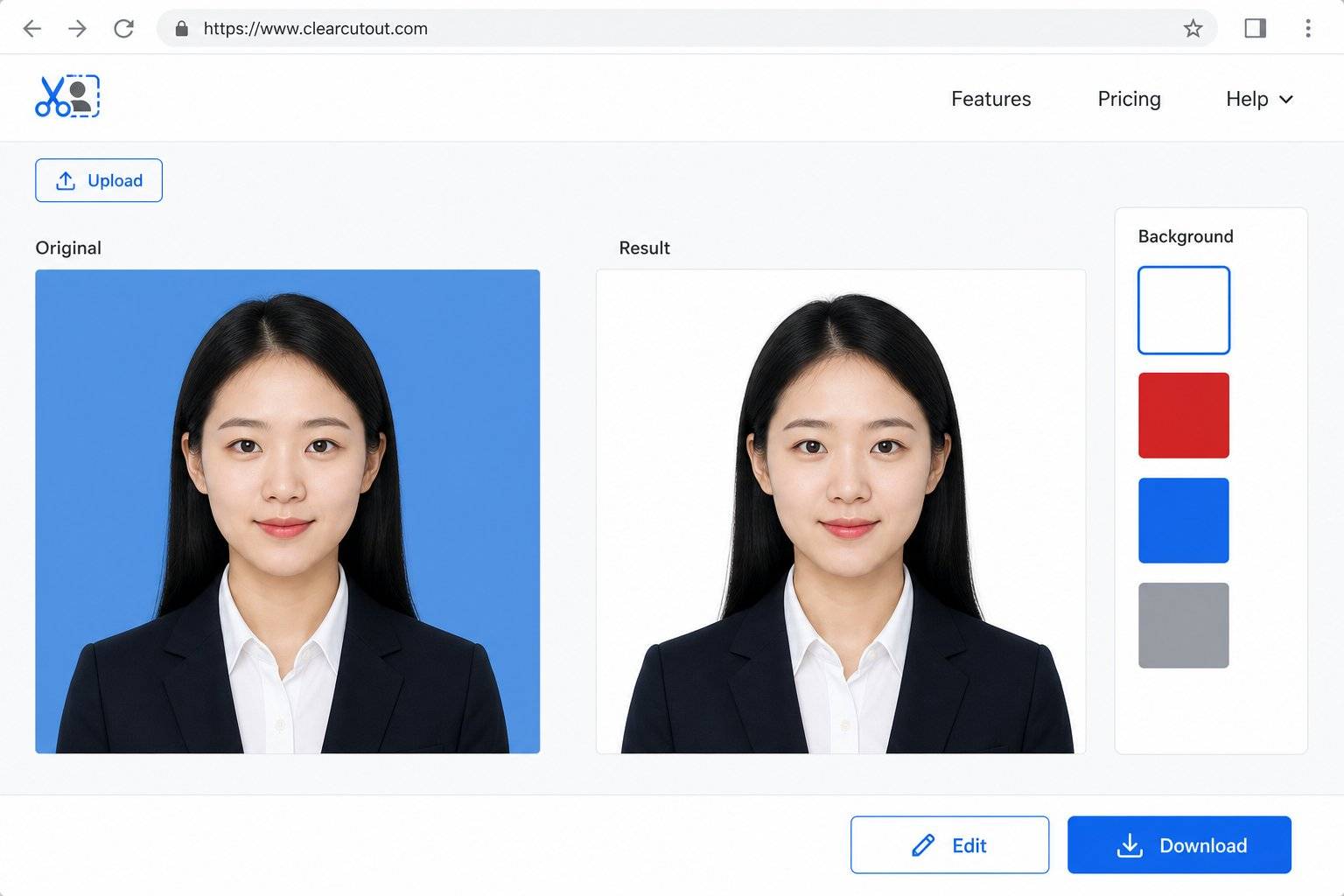
Remove 的具体操作步骤:
打开网站首页,点击上传区域或直接拖拽一张图片进去。等待系统自动运算,页面会显示处理前后的对比效果。点击下载按钮,免费用户获得的是低分辨率预览图,高分辨率则需要付费,这是它的主要限制。它还提供了在线编辑器,可以在下载前更换纯色或模糊背景,适合制作预览效果图。
Bgsub 的做法则有所不同。它强调本地运算,上传的图片只会在你的浏览器中处理,不会上传到服务器,对于有隐私顾虑的用户来说更加友好。日常处理证件照、合同印章、商品白底图等不想外泄的图片时,我会优先选择它。
Bgsub 的操作大致如下:
打开其页面,点击上传图片。等待几秒钟,浏览器内完成抠图,可以看到透明底预览。背景替换区域提供了纯色、渐变、马赛克以及自定义图片等选项,选择好后即可下载,免费且无水印,分辨率基本保持原图尺寸。
在线方案的共同适用场景是电脑端偶尔使用、不想安装软件、临时只需处理一张图片的情况。不过,它们对网速有一定依赖,而且像 Remove 这类依赖云端运算的工具,免费版本在画质或尺寸上往往有所折中,重度使用可能需要付费。优势在于即开即用、跨设备,发送一个链接就能打开使用。
手机端:醒图与美图秀秀,修图后直接发布社交平台
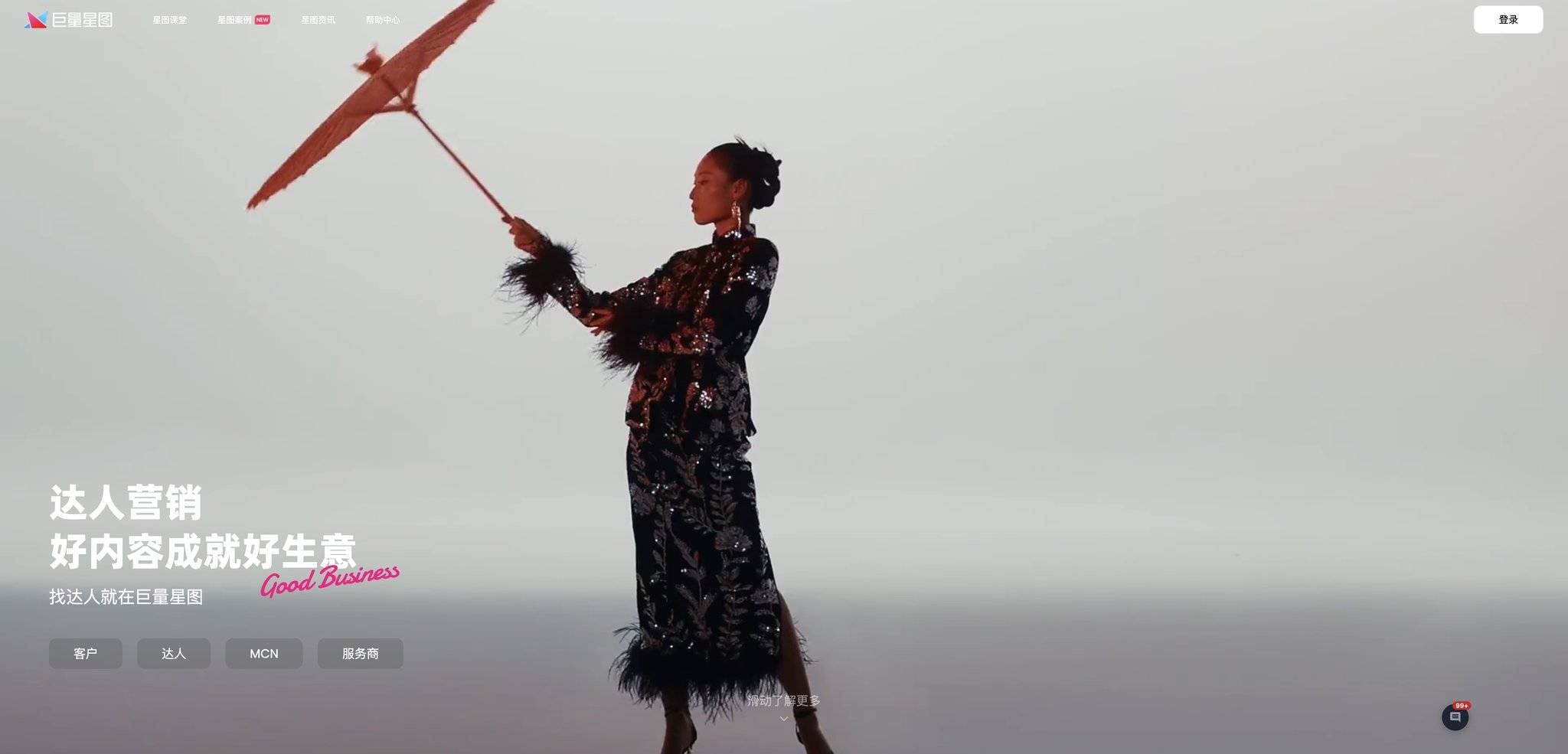
大多数人的照片都存储在手机中,抠图需求也大多在手机端产生。像醒图和美图秀秀这类常用修图App,已经内置了一整套智能抠图功能,完全不需要再单独安装工具。
以醒图为例,抠图入口位于“玩法”或“人像”功能区内,点击后会自动识别出人物主体或画面中最显眼的物体。日常一张自拍或手办照,它两三秒能抠出七八成的效果,剩余部分可以通过“快速抠图”或“精细抠图”手动调整。在“精细抠图”模式下,可以放大图片,用画笔涂抹需要保留或擦除的细小区域,交错的手指边缘、扬起的衣角等细节都能被有效修复。
具体操作步骤如下:
打开醒图,导入照片,在底部功能栏找到“玩法”或“抠图”,点击进入。系统会自动生成一个抠图结果,如果初次结果不满意,就点击“精细抠图”。在精细模式中,双指放大边缘,用保留画笔涂抹在漏掉的头发丝或物体边缘上,用擦除画笔清除多余的背景残渣,这个过程需要一点耐心。调整完成后确认,App会生成透明底图层,可以直接添加纯色背景、模糊背景或从相册导入背景图进行合成,随后利用其自带的滤镜统一色调,一张展示图就完成了。
美图秀秀的逻辑类似,它的“一键抠图”位于“美化图片”或“抠图”入口,同样支持自动识别和手动补抠,边缘细化工具的操作方式与醒图差异不大。两者的共同优势在于,抠图只是整个处理流程中的一环,之前的调色、之后的背景合成和文字装饰都可以在同一个App内无缝完成,尤其适合要在社交平台发图的用户。
这类手机App的局限在于,批量处理的效率不算高,而且抠图功能一般嵌套在修图大流程中,纯粹只想抠一张图片时会觉得路径较深。不过,应对日常手办摄影这类一二十张的图片量,完全没有任何压力。
专业电脑软件:Photoshop 与轻量化替代方案如何选择
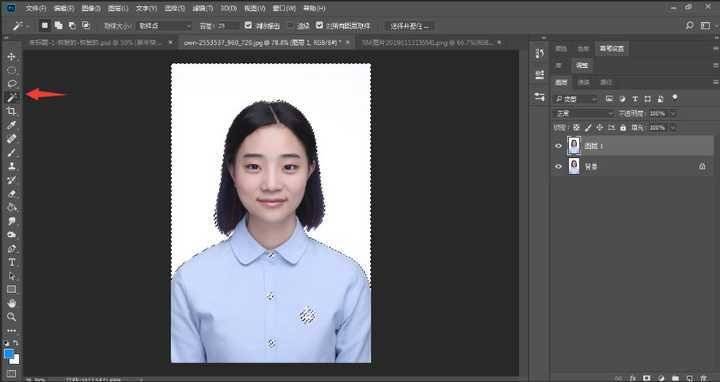
如果你对抠图精度和可控性有较高要求——比如要印刷的海报、电商详情页产品图,或者边缘极其复杂的毛发与薄纱——那么最终还是得回到专业桌面软件。Photoshop 是绕不开的选择,它近年来增加的AI驱动工具也逐渐缩短了自动化和手动精修之间的距离。
拿一张手办加玻璃展示柜的照片来说,可以按照以下流程操作:
将图片拖入PS,选择工具栏中的“对象选择工具”,在主体上画一个宽松的矩形框,系统会自动计算并生成选区,基本能贴合手办和底座轮廓。保持选区,点击上方选项栏中的“选择并遮住”。界面切换后,左侧选择“调整边缘画笔工具”,沿手办边缘、玻璃透射的边缘以及略有反光的局部小心涂抹,让PS重新计算这些区域的边缘并恢复透明细节。右侧面板勾选“净化颜色”,输出到“新建带有图层蒙版的图层”,确认返回。这样就得到一个带有相当完整蒙版的主体层,下面放任意背景都能切得干净。
这套流程的核心在于“选择并遮住”中的边缘画笔,处理好这一步,透明物体和复杂边缘都能获得相对自然的过渡,这是目前纯自动工具很难一步到位的。
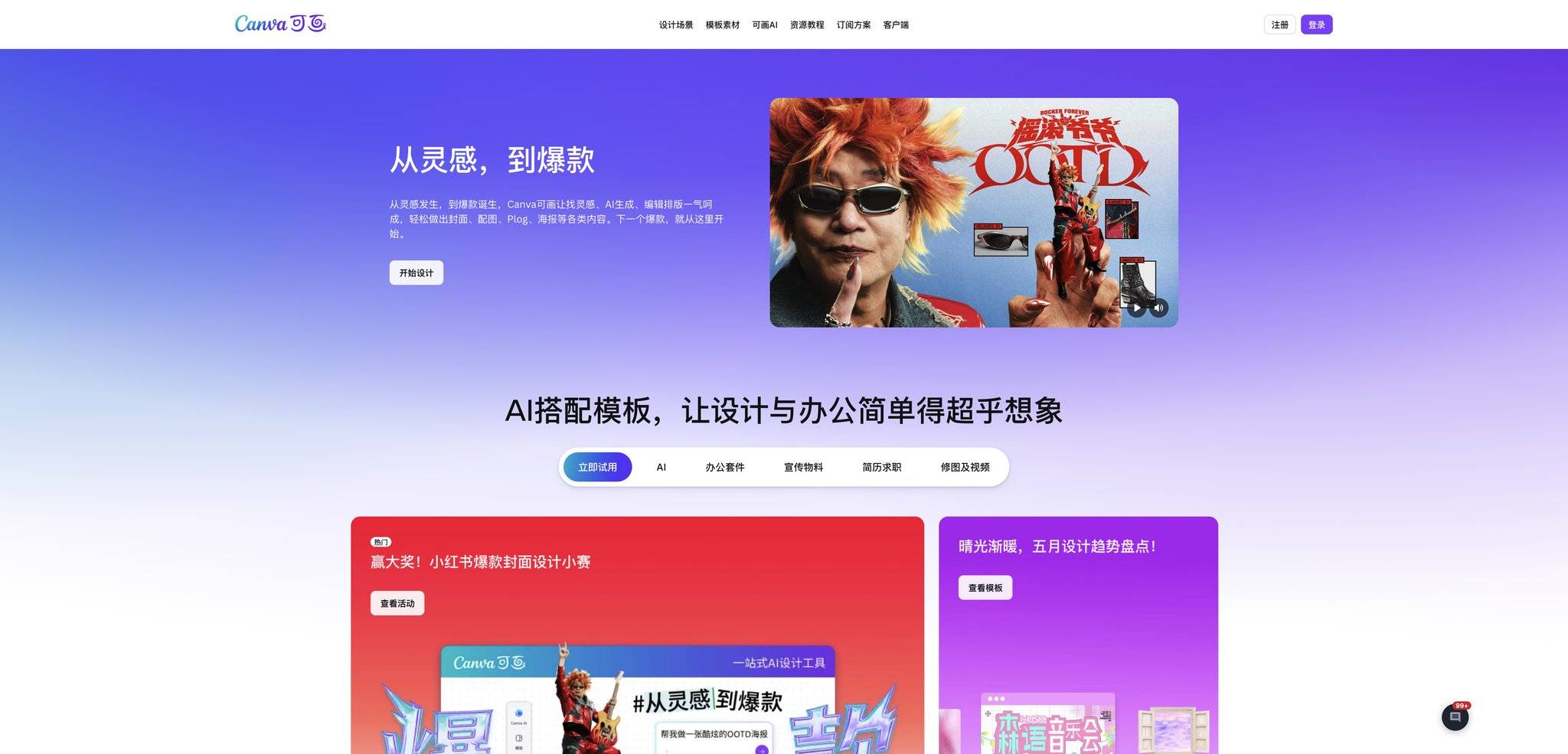
但PS的付费和上手门槛是客观存在的。如果只是偶尔需要处理图片,又不想投入付费,可以考虑一些轻量化的桌面或网页应用。Canva的在线编辑器中内置的背景移除功能就足够应对简单的白底换底需求,操作上也是点击图片、选“编辑照片”、点“背景移除”,几秒出结果,然后直接利用其丰富的模板库做版式设计。还有PhotoScissors这类专攻一键抠图的桌面小软件,拖图进去后,用绿色(保留)和红色(去除)画笔粗略标记一下,它就能算出相当不错的边缘效果。
几个值得留意的补充细节与踩坑经验
在整个体验过程中,有几个点和我踩过的坑需要单独说明:
免费无水印可以放心使用。前面提到的这些免费工具,比如Bgsub,基础抠图功能都不带水印。Remove免费版有水印限制,但付费路线很清晰。一般来说,AI自动抠图产品如果主打付费订阅,免费额度会限制在低分辨率或有水印,想清楚自己的使用频率再决定是否升级即可。
开源的极致方案。如果你对技术不抵触,又需要大批量抠图(例如电商上架几百张商品图),可以看看rembg这类命令行工具,一行命令遍历文件夹自动扣完,还能部署到本地服务器。Meta的Segment Anything则是另一种思路,画框或点一下就能生成分割遮罩,适合集成到自己的自动化流程中。这条路偏向工程师方向,不适合只想给手办换底的普通用户,但作为存在的一个选项,值得了解。
半透明物体的处理。无论哪个工具,玻璃、薄纱、烟雾等半透明材质目前依然是自动抠图的薄弱环节。喵喵工具助手有时会把玻璃杯边缘识别错位,Remove的表现也类似。面对这种情况的建议是:先用自动工具扣出八九成效果,再在醒图或PS中用手动边缘画笔精修,效果最稳。不要指望单靠自动工具一次完成。
系统自带功能也够用。iPhone长按照片中的主体可以快速提取,在相册中按住手办主体不放手,等震动反馈后拖到备忘录或聊天框,就能直接得到一个透明底的主体。这种方式适合随手分享,不适合成品输出,但应急时非常好用。
回到我那些手办照片。最后,我大部分的日常图全部通过喵喵工具助手处理,选择相册、上传、点击、换浅灰底、导出,一杯咖啡的功夫就能完成九张图的批量操作。有两张因为发尾和背景书架颜色太接近,边缘稍微有些模糊,我把原图和抠好的PNG同时导入醒图中,用精细抠图补了几笔,三两下就收工了,展示架上的卡片当天就换上了新背景。如果你也遇到类似情况,可以尝试这个组合:先用免费工具打底,再用精细修图收尾,不必一开始就购买专业软件。选择哪种工具,最终取决于你当前最需要的是处理速度还是控制精度。
💡 更多精彩内容
微信搜索"小青去水印",一键免费去水印