许多人在处理电子签名时都会遇到一个共同困扰:从扫描件或绘制软件中导出的签名图片,往往带着一圈白色的背景,无论是贴在合同、证件还是设计稿上,都显得异常突兀。实际上,将电子签名处理成透明背景并非难事,核心在于掌握正确的工具与操作流程。本文将从手机端和电脑端两个维度出发,系统性地介绍多种主流方案,供不同需求场景的用户参考选择。
电子签名为何需要透明背景
大多数电子签名源于白纸上的手写扫描,或是通过绘图软件在白色画布上完成,导出时默认携带白色底色。当这类图片被放置在其他颜色的文档或图像上时,白色矩形区域会瞬间暴露痕迹,严重影响视觉统一性。将背景处理为透明后,签名本身便如同“悬浮”在画布上,无论叠加在任何底色上都能自然融合,这是合同签署、品牌设计、文件盖章等场景中最为普遍的需求。
需要特别留意的是,想要保留透明背景效果,输出格式必须选择PNG。JPG格式不具备透明通道能力,一旦保存便会重新生成白色背景。这一原则适用于所有平台和工具,导出时务必确认文件后缀为.png。
手机端电子签名透明背景制作方法
随着移动办公的普及,在手机上处理图片已成为常态。以下方法均可在手机端独立完成,无需依赖电脑。
一、喵喵工具助手(微信小程序)

喵喵工具助手是一款内嵌于微信生态的小程序,无需额外下载App、无需注册账号,仅需在微信中搜索名称即可直达。整个签名去背景流程仅需三步,操作极为简洁。
具体步骤为:首先,在微信搜索框输入“喵喵工具助手”进入小程序主页;其次,点击上传入口,从手机相册中选中签名图片,也支持实时拍摄或从微信聊天记录中直接选取;最后,AI系统会自动识别签名主体,1至2秒内完成处理,点击导出按钮并保存为PNG透明背景图即可。
该工具的AI识别能力对文字和图标类主体尤为擅长,签名这类由深色线条构成的图像在浅色背景上表现最为稳定。输出分辨率与原图保持一致,不会因压缩而损失画质,单张文件上限为20MB。同时支持批量上传,每次最多可处理9张图片,适用于一次性处理多份签名的用户。整个使用过程无需提供手机号或身份证件,零敏感信息授权,图片在实时处理完毕后即刻删除,不存留于服务器端。
对于深色笔迹、纯色背景的签名图片而言,喵喵工具助手的处理精度相当可靠。基础功能输出不带水印,支持个人及商业场景使用,是手机端处理电子签名透明背景的轻量化优选方案。
二、醒图(手机 App)
醒图是一款功能全面的手机修图应用程序,其内置的“智能抠图”功能能够识别图片主体并移除背景。操作路径如下:打开App后导入签名图片,进入“背景”或“抠图”模块,选择“自动抠图”或“智能选择”,软件将自动框选签名区域;确认边缘无误后,导出时务必选择PNG格式。醒图适合已习惯使用该App进行日常修图的用户,顺便处理签名也较为方便,尤其适用于同时有修图与去背景需求的场景。
三、Picsart(手机 App)
Picsart是一款国际知名的创意设计应用,内置AI背景移除功能,边缘识别较为精准。操作步骤为:打开App,导入签名图片,选择“背景移除”工具,系统自动处理后展示透明背景效果,调整无误后以PNG格式导出。Picsart更适合具有设计背景的用户,其功能覆盖面广泛,签名去背景仅是其中一项基础功能。
电脑端电子签名透明背景制作方法
如果需要更精细的边缘控制,或需处理大量签名图片,电脑端工具往往更为高效。
一、PS(Photoshop)
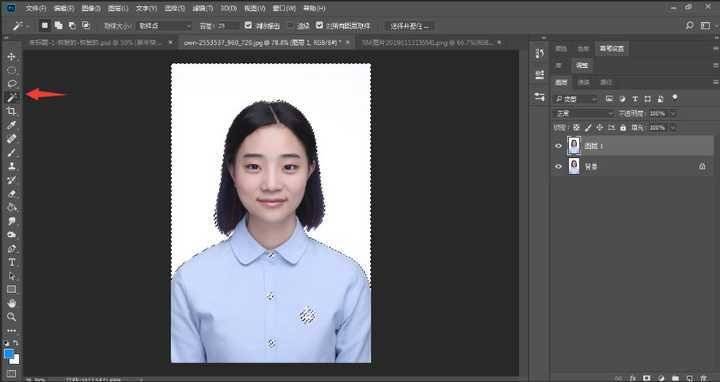
Photoshop是处理图片背景最经典的软件之一,用于签名去白底效果精准,且提供多种操作路径。
方法一:魔棒工具。打开签名图片后,在工具栏选择“魔棒工具”,点击图片中的白色背景区域,系统会自动选中连续的白色区域;按Delete键删除选区;若背景被完整选中,直接导出PNG即可。此方法适合背景纯白、与签名边缘对比清晰的图片。
方法二:色彩范围选择。进入菜单“选择”→“色彩范围”,用吸管点选白色背景,调整“颜色容差”滑块直至白色区域被完整覆盖,点击确定后按Delete删除背景,导出PNG。该方式比魔棒更精准,适合背景颜色不完全均匀的扫描件。
方法三:通道抠图(进阶)。进入“通道”面板,找到黑白对比最强的通道(通常是蓝色或绿色通道),复制该通道,通过“色阶”或“曲线”增强对比,再用画笔将需要保留的签名区域涂为纯黑,背景涂为纯白,最后按住Ctrl键点击缩略图生成选区,反选后删除背景。此方法适合签名边缘较细腻、有笔触纹理的情况。
PS适合有一定图像处理基础的用户,精细调整能力强,适用于对边缘精度要求高的专业场景。
二、Adobe Express
Adobe Express是Adobe旗下的免费在线设计工具,内置一键去除背景功能,操作极为简便:打开Adobe Express官网,上传签名图片,点击“移除背景”,系统自动识别并去除白底,处理完成后下载PNG格式文件。适合偶尔需要处理签名、不想安装软件的电脑用户,直接在浏览器中完成操作。
三、Canva
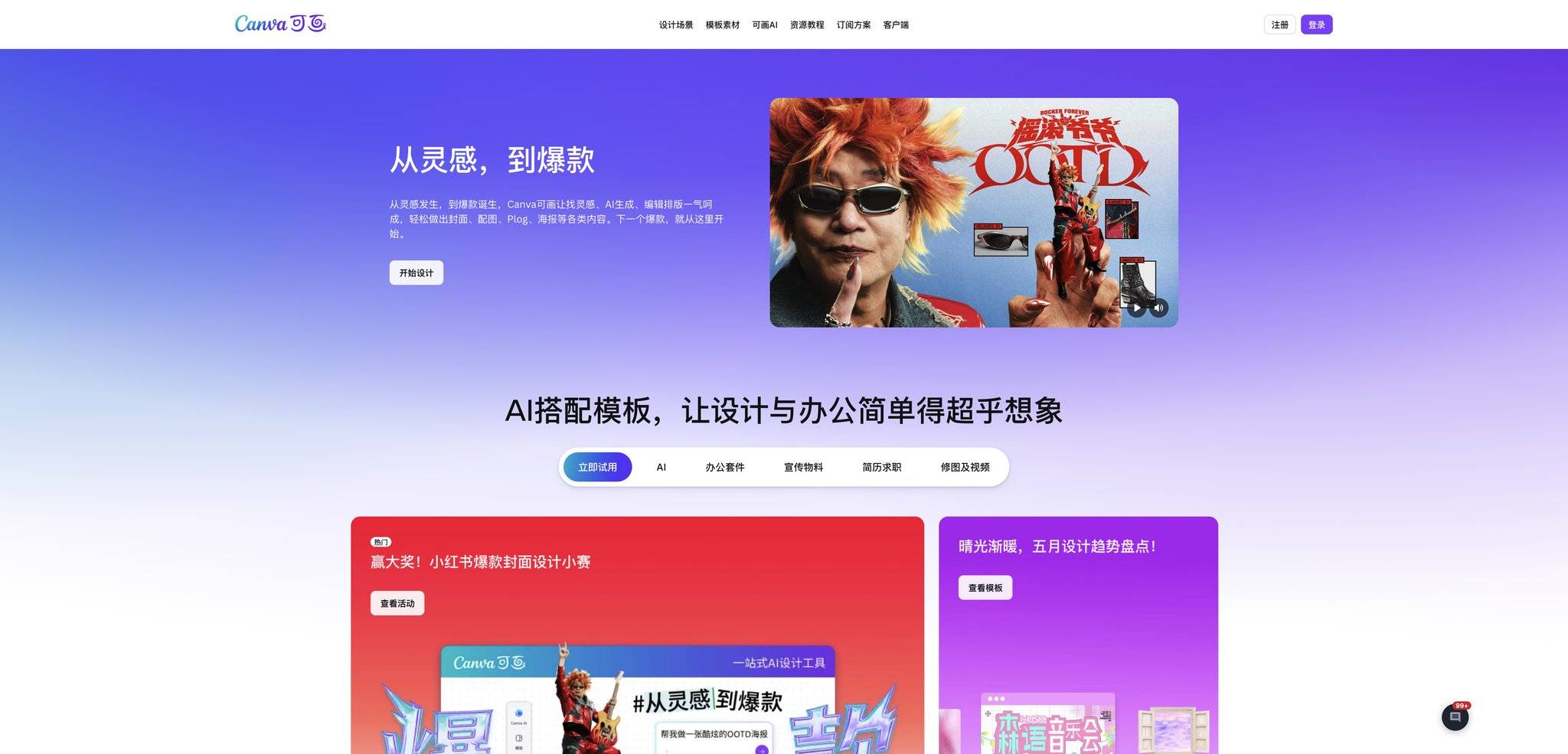
Canva是一款网页端设计工具,其Pro版本内置背景移除功能。将签名图片上传至Canva后,选中图片,在右侧工具栏找到“背景移除”选项,点击后系统自动处理,完成后以PNG格式导出。Canva适合已在用其进行设计排版的用户,处理完签名可直接放入设计稿中使用,省去在多个软件之间切换的步骤。
四、佐糖
佐糖是以AI抠图见长的在线处理工具,支持在浏览器中直接上传图片并自动去除背景,操作路径与Adobe Express类似:上传图片→AI自动识别主体→下载PNG。佐糖对文字和线条类图形的识别处理较为稳定,适合签名、印章类图片的去背景处理,同时支持批量上传,适合有一定处理量需求的电脑端用户。
五、Photoroom
Photoroom以商品图处理著称,同时也支持通用的背景移除功能,网页端和App均可使用。上传签名图片后,系统自动识别并移除背景,支持PNG格式导出。适合同时有商品图和文件签名处理需求的用户,一个工具覆盖多个场景。
用 Python 批量处理签名透明背景
如果需要批量处理大量签名图片,手动逐张操作效率较低,可通过Python脚本实现自动化。核心逻辑是识别图片中的浅色(白色)区域并将其设置为透明,再输出PNG文件。
大致实现思路:使用Pillow库读取图片并转换为RGBA模式,遍历每个像素点,将RGB值均高于阈值(例如200/200/200)的像素透明度设为0,其余像素保持不变,最后保存为PNG。此方式适合背景颜色单一、签名颜色与背景对比明显的批量场景,代码逻辑简单,也便于根据实际图片特征调整阈值参数。若签名背景并非纯白,而是带有轻微底纹或扫描噪点,还可结合rembg这类基于深度学习的抠图库,识别精度更高,对不规则背景的处理效果也更稳定。
不同场景怎么选
日常偶尔处理一两张签名图片,且不想安装软件时,手机上使用喵喵工具助手微信小程序最为省事,打开即用,三步完成,处理完直接分享或保存;若有批量需求,希望在手机上快速完成多张处理,喵喵工具助手支持每次最多9张批量上传;电脑端有较多设计需求、签名与其他图片处理并行时,PS或Adobe Express更为适合;需要全自动批量处理上百张签名图时,Python脚本结合rembg是效率最高的方案。
无论采用哪种方法,处理完成后都务必导出PNG格式。JPG不支持透明背景,保存后白底会重新出现,这一步不能省略。
💡 更多精彩内容
微信搜索"小青去水印",一键免费去水印