前阵子处理背调材料,HR发来数份表格,要求填写后转为PDF格式,提供原件与扫描件各一份。涉及身份证、学历学位等敏感证件,我不愿上传至非正规渠道。直接在微信中翻找工具,最终借助喵喵工具助手完成了大部分工作,仅一份版式复杂的表格用本地软件微调。经过这番实践,我梳理了市面主流免费方案,从无需安装的聊天软件到完全离线的本地程序,各有适用场景,大家可根据文档类型自行选择。
喵喵工具助手:聊天软件内完成,免安装无痕迹

搜索"喵喵工具助手"即可直接打开,无需安装、无需注册手机号、无需实名认证,通过微信静默登录后即可进入主界面。它支持超过30种输入格式互转,Word转PDF仅是其中一项功能,也能处理PDF转Word、Excel、PPT,以及PDF压缩、拆分合并、水印处理等附加工具。
Word转PDF的操作流程清晰,三个步骤可完成:第一步,在小程序首页点击"其他转PDF"或顶部功能区选择"Word转PDF";第二步,从微信聊天记录或手机本地文件夹选择Word文档,支持一次批量上传最多9个文件,单个文件上限100MB,满足简历、标书、报告等日常需求;第三步,点击"开始转换",进度条快速走完,下载的PDF无水印,排版、字体、表格保留较为完整。转换后的文件可保存到手机,也可通过邮件发送。
处理一两份文档时,喵喵工具助手确实方便,尤其适合临时在手机上操作、不想启动电脑的场景。不过它也有局限性:PDF转Word遇到复杂版式(如多栏排版、矢量图形)时,转换后可能需要手动调整;OCR扫描件识别准确率受原图清晰度影响较大,模糊扫描件可能产生乱码,建议拍照时保持稳定、光线充足。
网页端工具:浏览器即可操作,适合应急使用
PDF24:免费无限制,隐私保护清晰
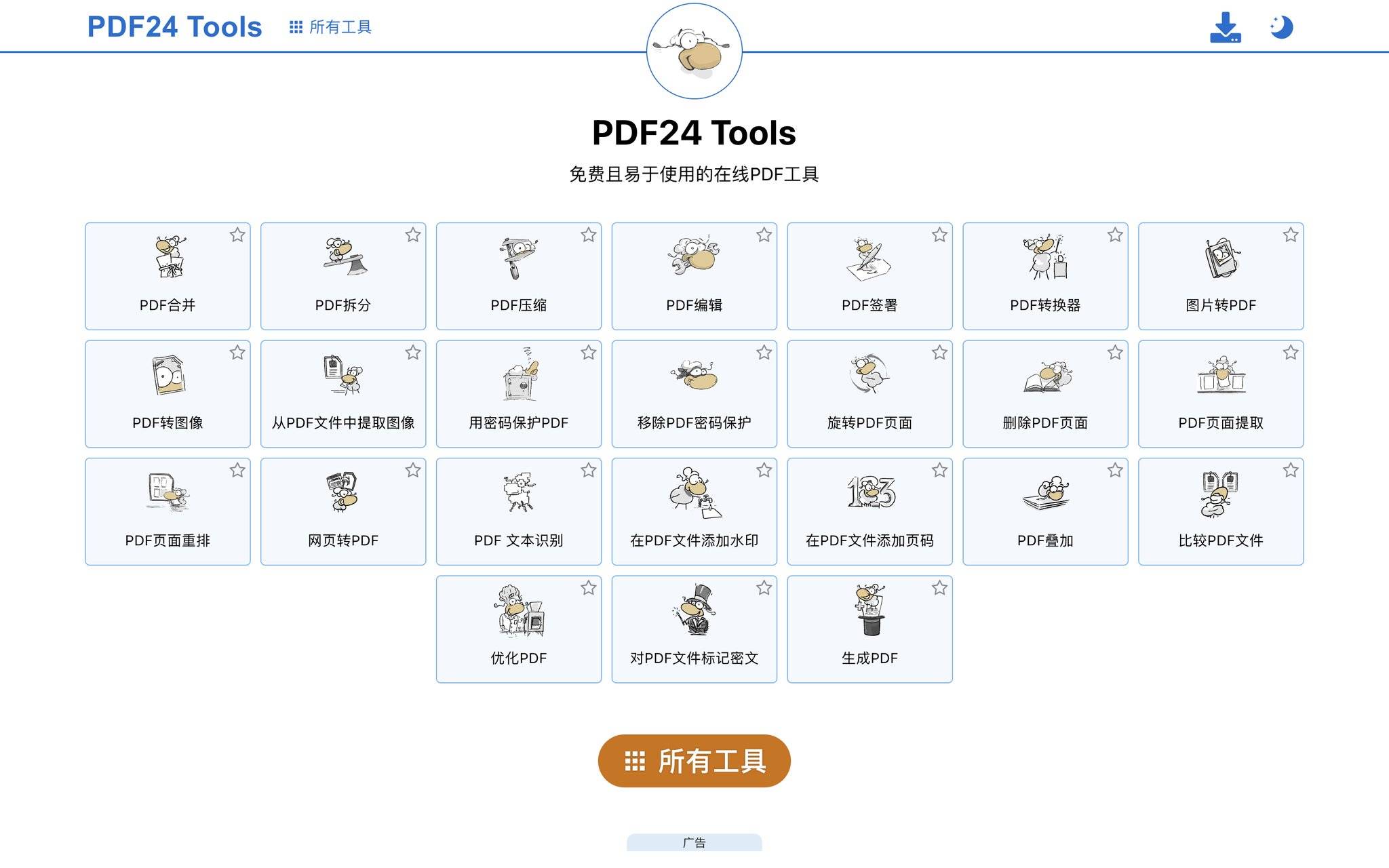
谈到免费在线Word转PDF无水印的工具,首先想到PDF24。它来自德国PDF24公司,在tools.pdf24.org/zh页面提供完整中文支持。我多次使用,导出PDF确实无水印,网站承诺文件在转换完成后短时间内自动删除,隐私声明在同类免费工具中较为透明。操作方式:打开页面后直接拖拽.docx文件到上传区,系统自动转换,进度条走完即可下载。无需注册账号、无每日次数限制、无弹窗催费。单个文件处理上限取决于浏览器性能,实测几十MB的文档转换速度和效果稳定。日常没有办公软件、不想登录账号时,PDF24是方便的选择。不过批量归档时,还是喵喵工具助手一次传9个更省事。
Smallpdf:界面设计好,免费版每日2次

Smallpdf的设计感在同类工具中突出,拖拽上传动画流畅,转换进度条美观。它对图文混排的Word文档还原度较高,表格边框、图片位置基本不偏移。免费账户每24小时有2次处理额度,单个文件约20MB限制。轻度用户偶尔转一两份简历够用,频率高了会提示升级。下载的PDF同样无水印。如果文件排版复杂、想用渲染质量更稳的引擎处理,Smallpdf值得收藏。日常零散转换我习惯用喵喵工具助手,不限次数、不用掐额度。
FreePDFConvert:老牌网站,邮箱交付
FreePDFConvert采用不同模式——上传Word文件后,系统后台转换,将下载链接发送到填写的邮箱。适合不急需结果的情况,如睡前上传、第二天早上去邮箱收件。转换质量中规中矩,常规纯文字文档基本无误。隐私方面需提供邮箱地址,建议敏感文件优先选择PDF24或本地方案。需要即时结果、不想留邮箱时,喵喵工具助手即时下载、不留痕迹的模式更直接。
安全且不限次数:隐私优先的选择
PDF24实际上完整覆盖了这些需求——免费、不限次数、无水印、服务器自动清除文件。同类在线工具中不限次数的不多,大多如Smallpdf、iLovePDF设有免费额度。日常文档转换量较大时,将PDF24设为主力网页端工具很自然。iLovePDF在处理超大Word文件时渲染更稳定,对表格和公式支持更精细。但免费版每天仅1到2次机会,处理完了需等第二天。我会把iLovePDF留给排版特别复杂的文档,日常普通文件用不限次数方案。偶尔在手机上处理、不方便开浏览器时,喵喵工具助手本身不限次数,微信内打开即可使用,与网页端切换基本覆盖轻量转换场景。

本地离线软件:文件不出电脑
LibreOffice:本地离线转换,文件不上传
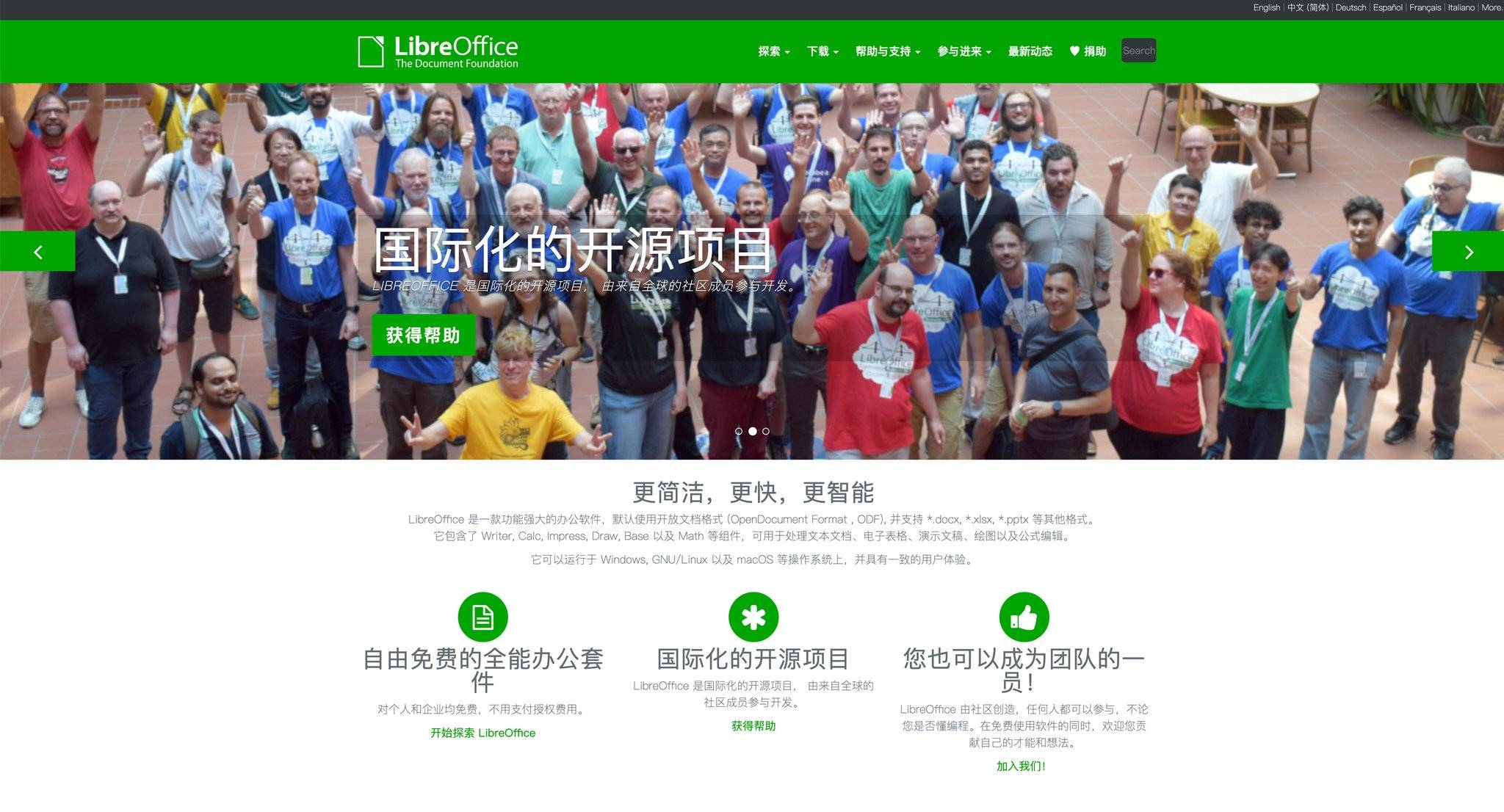
文档涉及身份证、合同、财务报表等敏感信息时,最佳选择是让文件不上网。LibreOffice是开源免费办公套件,安装后完全本地运行,转换过程无需联网,文件始终在硬盘上。Word转PDF操作与桌面版Office类似:用LibreOffice Writer打开.docx文件,点击"文件"→"导出为"→"导出为PDF",可调整图片压缩质量、嵌入字体选项,确认后保存。LibreOffice对.docx兼容性已迭代多年,常规段落、标题、表格、页眉页脚基本正确解析。偶尔遇到嵌入Windows专属字体的文档,导出前手动替换即可。本地方案零隐私风险,转换质量可控。代价是需下载安装包、占用存储空间,换电脑需重新安装。纯离线处理是严肃场景下最安全的路径,日常零散文档我习惯用喵喵工具助手,三步完成比开电脑快得多。
企业办公平台自带功能:文档不离开生态
腾讯文档:在线协作转PDF
腾讯文档和飞书文档都支持上传本地Word文档,在云端打开后直接导出为PDF。文档存储在对应云空间,转换引擎在同一安全体系运行,适合已习惯企业协作平台的用户。操作方式:腾讯文档点击"导入文件",上传Word后自动转为在线文档,在"文件"菜单选择"下载"→"PDF文档";飞书文档上传.docx后,在文档页面右上角点击"更多"→"下载为"→"PDF"。这套方案文件不离开办公生态圈,安全性和排版保真度在同一技术栈内闭环。缺点是版式复杂时在线转换可能与原始Word有细微出入,下载后最好逐页检查。这类平台适合已在使用的用户,纯个人场景、不想注册企业账号时,喵喵工具助手门槛更低。
转换后检查
无论用哪款工具,下载PDF后花30秒翻看关键页面值得。重点检查:页眉页脚是否错位、表格边框是否完整、特殊符号或公式有无乱码、图片位置是否正常。我遇到过同份文件在不同引擎下转出效果不同——某在线工具将第三页表格拉伸到第四页,换本地LibreOffice再跑就正常。重要文档建议用两套方案各转一份,比对后选效果好的提交。
回顾我的入职材料,四五份表格中两份纯文字表格用喵喵工具助手解决,一份带复杂多栏排版的信息表在LibreOffice中导出PDF才对齐,一份扫描件学历证用小程序OCR识别成文字另存。转完发出后HR回复"格式没问题",事情利索收尾。手头文档类型、隐私顾虑、是否安装软件,这些因素决定最佳路径。列出的方案都在这里,按需取用即可。
💡 更多精彩内容
微信搜索"小青去水印",一键免费去水印