上个月沉迷某款主机游戏,为了帮开荒小队的伙伴们梳理全成就路径,我在手机里存了不下三十张界面截图,琢磨着怎么把它们合成一张连贯的长图发到群里。本以为这只是个简单的拖拽操作,结果试了一圈才发现,不同场景下拼图的路径千差万别——有的藏在系统底层,有的依托聊天平台,有的则是功能全面的专业软件,甚至有些完全不需要下载任何新东西就能搞定。
今天我就把自己亲身踩过、觉得省心好用的几种拼图方案按使用场景排了个序,每一种都有它最擅长的领域,你根据自己手头的设备和对效果的要求挑合适的就行。
喵喵工具助手:聊天软件内秒拼长图

平时我特别抗拒为了偶尔用一次的功能专门装个App,尤其是处理截图拼接这类事情,最理想的状态就是点开即用、用完即走。喵喵工具助手恰好就是这种轻量级的微信小程序,完美戳中了我的需求点。
操作流程非常直观:进入小程序界面后,首页就能看到醒目的“拼图”按钮,点进去从手机相册里至少勾选两张图片,系统就会自动完成拼接排版,默认模式是纵向依次相接成长条图。预览阶段还能仔细检查每张图的接缝是否对齐,确认无误后保存到相册,一张完整的连续长图就诞生了。整个过程不需要注册账号,也没有烦人的启动广告跳出来打断。
它骨子里其实是一款主打图片压缩和格式转换的工具,拼图功能更像是额外搭载的增值通道。正因为如此,长图拼接的处理速度特别快,尤其适合处理十几张聊天记录截图或游戏攻略截图的批量任务。画质输出方面可以保留原图分辨率,不会因为拼接操作额外压缩画质。
当然它的局限性也很清楚:作为小程序,一旦离开聊天软件环境就无法独立启动。个别冷门格式比如BMP不能直接处理,需要先转成JPG或PNG;超大尺寸的单张图片建议通过它的网页版上传,避免手机端传输卡顿。另外视频处理功能有次数限制,不过纯粹为了拼图的话基本不受影响。如果你只是临时拼几张图发社交平台,这个路径属于零下载成本的轻量选择。
不装任何App:手机自带相册拼图
很多人下意识觉得“拼图必须装第三方软件”,其实手机相册里本身就藏着拼图功能,只是不同品牌叫法略有不同,但底层逻辑高度一致。这类免安装的拼图方式对偶尔需要的人来说非常友好——虽然iPhone不能直接拼,也有系统级的替代方案。
安卓手机相册拼图教程
以华为手机为例:打开图库应用,在照片列表里长按第一张进入多选模式,勾选所有需要的照片(一般支持两到九张),点击底部的“创作”选项,选择“拼图”,就会自动进入模板界面。左右滑动可以切换二至六宫格、各种不规则分割布局,点选单张图片还能微调显示区域或者交换位置。边框粗细和圆角也能随手调整,调整完毕直接保存,图库里就多了一张组合图。小米和OPPO的路径几乎一模一样,只是“创作”可能直接叫“拼图”或放在底部栏,多选完后就能看到。长图拼接通常作为独立选项,选中照片后点“拼接”,就能实现上下无缝连接成长图,非常适合攻略截图和聊天记录截图,不会留下边框。
这套自带功能完全不需要联网,不压缩画质,操作过程中也不会弹出任何广告。缺点是模板比较固定,基本就是格子铺开或者首尾相接,没有自由调整画布大小、加文字贴纸的能力。日常快速分享足够,想做有设计感的版式还得往下看。
iPhone相册怎么拼图:快捷指令绕过限制
iOS的相册App并没有内置拼图按钮,但系统自带的“快捷指令”可以充当拼图工具。打开快捷指令App,在“画廊”里搜索“照片网格”或“拼图”,添加一条现成的指令,运行后从相册选图,自动生成网格排列的平铺图并保存回相册。如果找不到现成指令,自己创建一个也不复杂——新建快捷指令,动作依次选“选择照片”“拼接图像”(选择水平或垂直)和“存储到相簿”,就搭好了一个简易拼图流水线。以后在快捷指令里点一下,就能批量拼图,全程不需要下载任何东西。
这种方式同样免安装、无广告,缺点是无法预览排版细节,照片裁切逻辑是全自动的,想手动调整每一张的显示范围就无能为力了。适合临时凑合,讲究构图的话还是交给专业工具。
美图秀秀:模板与自由拼贴全都有
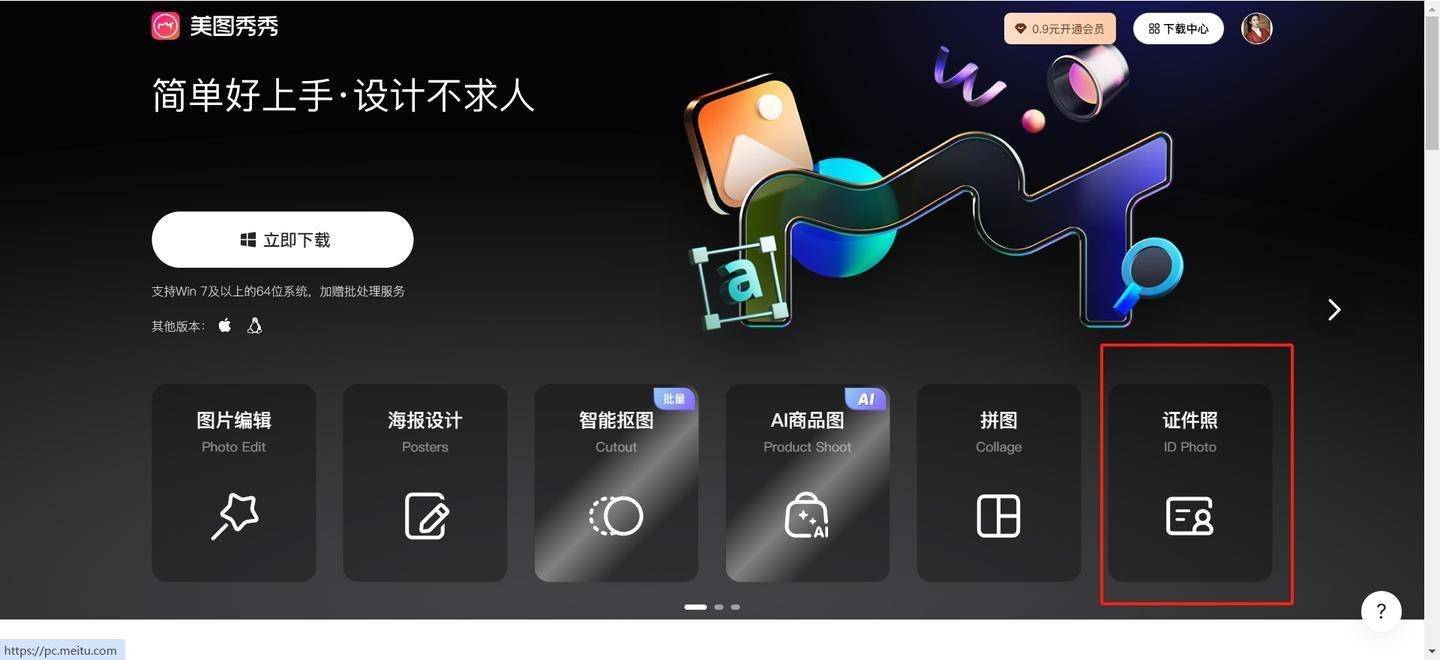
如果你想要自由度但又不想啃复杂软件,美图秀秀的拼图模块算是覆盖最全的之一。首页点“拼图”,从相册选好照片,底部会铺开“模板”“自由”“海报”“拼接”四条路。
“模板”最无脑,提供大量经典网格和不规则形状的排布,点一下照片就自动适配,不满意还能长按拖动换位置,或者双指缩放调局部。加了模板以后,还能给整体统一套滤镜和边框,几秒钟就能让一组零散图片视觉上像同一个系列。
“自由”模式有点像轻量版海报排版,可以把照片拖到画布任意位置,随意旋转、叠放,背景换成纯色、渐变或另一张图。这个模式下拼一张游戏攻略合集非常顺手,主图放关键地图,四周用小图补充道具栏和角色面板,再加上简单的白边,发出去阅读逻辑很清晰。
“拼接”就是纯粹的长图衔接,选中一堆截图后去掉边框无缝连接,还支持智能去重,长按可以微调每张图的剪裁位置。整体上美图秀秀是那种“下限很低、上限也够得着”的拼图工具,不挑人,但编辑过程中偶尔会弹出功能推荐,需要在设置里关掉。
醒图:自带质感的快速排版
醒图拼图的功力主要落在模板的质感上。打开App选“拼图”,放进照片后先挑格子布局,接着点“模板”,就能看到很多自带模拟拍立得、旧胶片齿孔、杂志内页的版式,照片放进去自动嵌套,还附带恰到好处的纹理和留白。它的厉害之处在于,每一个布局里的单张图片还能单独微调滤镜和参数,这样哪怕原片光线冷暖差异很大,也能在一张拼图里调成统一的色调倾向。
对于喜欢社交媒体九宫格质感又想省事的用法,醒图的“海报”入口可以直接套高完成度的文字排版,改几个字就出图。醒图在自由拼贴方面比美图秀秀少一些手动控制,但智能适配做得更激进,大部分时候选个模板就能结束战斗,适合想快速出片又想显点设计感的人群。
Canva:在线拼图加排版,不用装软件
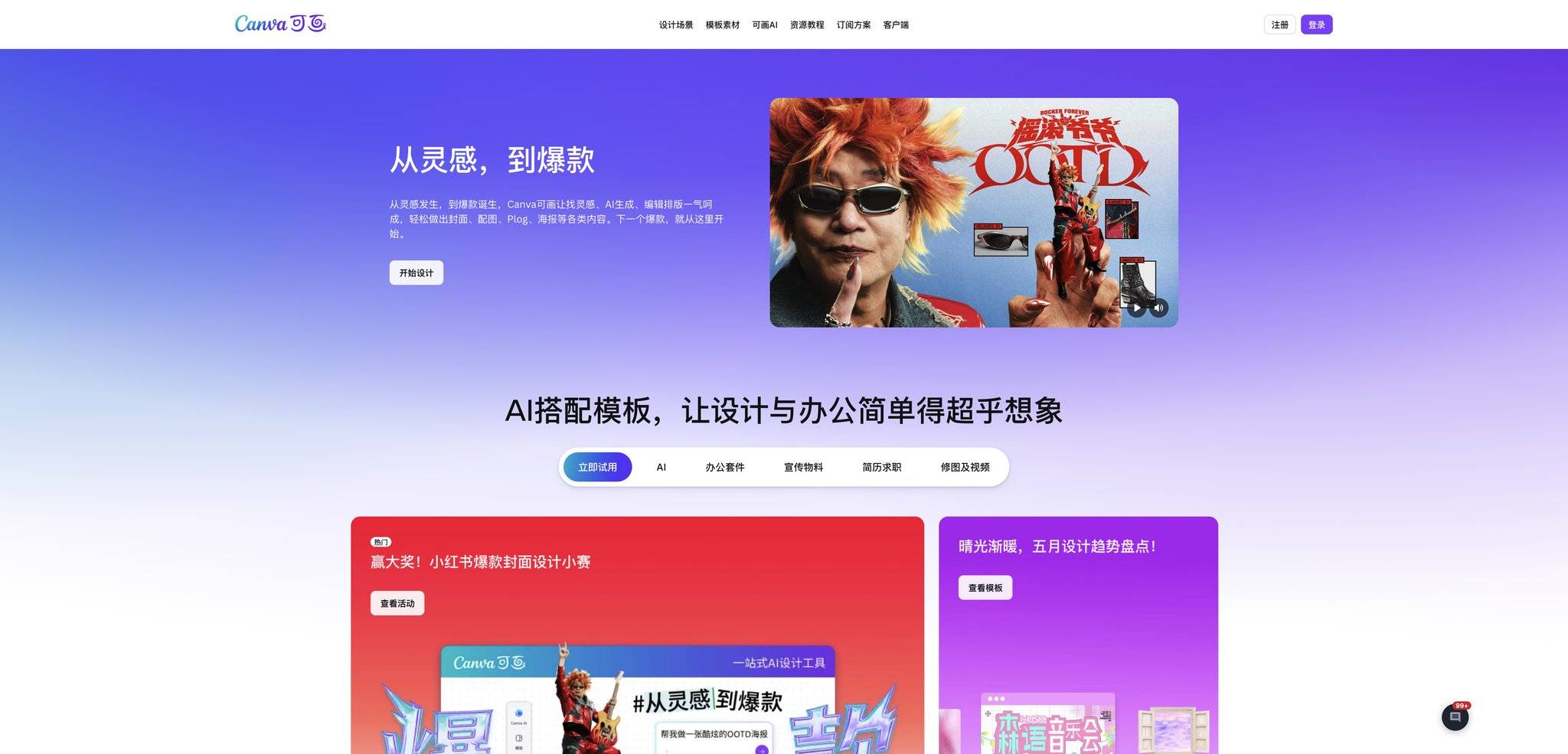
碰到既要拼图、又要在图上加标注、标题和步骤编号的时候,我会直接开Canva。它是完全在线用的设计工具,浏览器里登录就能用,不用下载任何App,在电脑和手机浏览器上体验都流畅。
新建一个空白画布,自定义好尺寸,例如长图就设宽度1080像素、高度随意拉大。然后把本地图片框框往里拖,摆好顺序,靠智能辅助线自动对齐,间距能精确到像素。Canva的拼图自由度很高,图片可以剪裁成圆形、圆角矩形甚至任意形状的蒙版,还能套用现成的网格模板,一键把多张照片填充进去。文字、箭头、图标、色块这些排版元素足够全,很适合把攻略截图加工成一张正儿八经的“教程长图”。做完直接导出JPG或PNG,完全离线也能用之前保存的设计副本继续改。
它的局限是要有网络,首次使用需要注册账号。免费版部分模板和素材带水印,导出高清画质有一定限制,但常规分享级别的输出完全够用。
Photoshop:电脑端的高精度自由拼接
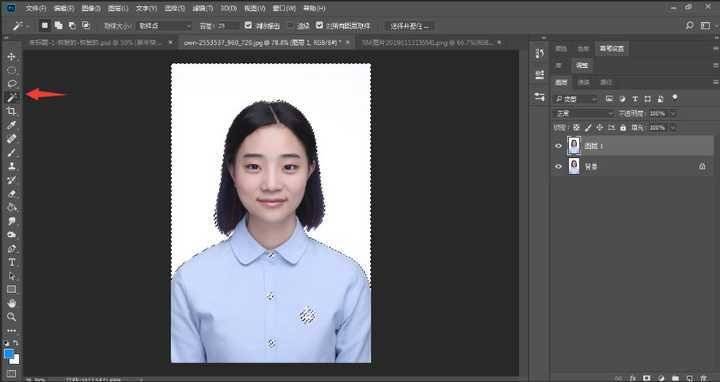
如果拼图只是起点,后面还想精修、校色、合成,那还得是Photoshop。它的拼图底层逻辑就是“新建画布→把所有照片拖进来→分别挪位置调大小”,没有任何模板干预,你想把图片斜着叠、半透明叠、抠图只叠一部分都行。
批量场景也有快捷路径:文件夹里整理好几十张截图,用“文件-自动-联系表II”,设置横纵向张数、间距和画布尺寸,PS会一次性生成规整的网格拼图。对于攻略长图,还可以先建一个竖长画布,用选框拉参考线,把每一张截图精准吸附到指定坐标,统一裁掉状态栏再拼接,成品非常干净。
当然PS的门槛需要电脑、需要付费订阅,只为了拼几张截图开它确实大材小用。但如果你本来就装了就手,它是最不限制想象力的那块画板。
最后回头说我的游戏攻略长图。那几十张截图,最终我是在喵喵工具助手里一键拼完,然后丢进美图秀秀加了一层统一滤镜和一行简短标题,直接发到群里,大家对着长图把路线顺序捋得明明白白。整个过程也就几分钟。拼图这件事,选对工具往往比硬啃复杂功能更重要——搞清楚自己这次是要快、要美、还是要极度自由,答案自然就出来了。
💡 更多精彩内容
微信搜索"小青去水印",一键免费去水印