手机里存着白底证件照,幼儿园却要红底的,你正忙得团团转,哪有空跑照相馆?别急,现在用手机就能自己搞定背景色,省时又省力。我把在iPhone上摸索出的几招抠图技巧整理出来,从微信小程序到系统自带功能,再到专业App,总有一种适合你,帮你轻松应对证件照换背景这种小麻烦。
喵喵工具助手:微信里的AI抠图小程序
说起快速换背景,我第一个想到的就是喵喵工具助手。它藏身在微信小程序里,无需下载App,更不用注册登录,打开即用。对于不喜欢在手机里堆满应用的人来说,这种轻量级方案特别讨喜。

操作流程简单得让人惊喜:进入小程序后,从相册选出照片上传,AI会自动识别主体,一两秒就能完成抠图。它处理人像边缘很干净,连发丝细节都保留得不错。接着在背景替换里挑选纯红色,确认无误后直接保存到相册,输出的是透明背景PNG,分辨率和原图一致,完全没有压缩感。
喵喵工具助手的识别范围涵盖人物、宠物、商品、植物、物体和文字图标等类型,人像抠图能达到发丝级精度。它还支持批量上传,单张图片体积限制很宽松。背景替换方面,它内置了大量纯色和图片背景,也允许你上传自定义图片。证件照尺寸预设也很全,有一寸、二寸、护照照等十几种规格,做各种证件照都挺方便。
不过它也有缺点:处理半透明物体,比如玻璃杯或薄纱裙摆时,偶尔会出现识别偏差;而且它不支持手动微调,如果AI抠出的边缘不够完美,得另找工具精修。好在对于大多数证件照和物品抠图需求,它基本能一步到位。
iPhone系统自带抠图:不装软件就能用
从iOS 16开始,苹果在照片App里加入了一项“长按抠图”功能。只要你的iPhone搭载A12及以上芯片(iPhone XS/XR及后续机型都符合),系统就能自动把照片里的主体从背景中分离出来。整个过程在本地完成,无需联网,响应速度很快。
具体操作其实很简单:
- 打开“照片”App,找到那张主体清晰的照片,点进去进入全屏状态。
- 用手指直接按住画面里的人或物体,稍微用点力,会感到一下轻微震动,同时主体表面浮起一层白色高光边缘,下方弹出“拷贝”“共享”等菜单。
- 这时候有两种常见处理方式:一是保持长按不松手,另一只手去滑动到聊天软件、备忘录或信息等App,直接把主体拖进去发送;二是在弹出的菜单里点“拷贝”,到聊天框或文档里双击选择“粘贴”,主体就以透明背景图片的形式贴进去了。
很多人关心如何保存透明背景图片。系统长按抠图提取出来的主体本身就是带透明通道的,如果你想把它单独保存下来,可以长按主体后点“共享”,然后选择“存储到‘文件’”,存下来的就是一张保留透明背景的PNG图片。后续想换背景,在Keynote讲演或Pages文稿里插入这张图,再垫一张彩色背景图就能搞定。
这项功能的局限性也很明显:主体和背景对比度不够时,识别准确度会下降;背景复杂的照片,边缘可能留一圈白边。它更适合主体清晰、背景相对干净的场景,随手做个表情包或抠个人像贴纸非常利索。
醒图:一键抠图加精细修边
当系统自带功能无法满足精细处理时,我通常会切换到醒图。这款App的抠图模块设计得比较成熟,尤其在处理发丝和人物边缘时,效果比系统自带更细致。
操作方法也不复杂:
- 打开醒图后,点击“导入图片”选好照片,进入编辑界面。
- 在底部工具里找到“人像”分类,再点“抠图”,App会自动识别并提取人物主体。
- 自动抠完后,如果边缘有需要调整的地方,可以用“橡皮擦”或“画笔”手动修补。发丝部分有单独的“发丝抠图”选项,能把飘逸的碎发也抠得比较干净。
- 满意之后点“保存”,可以选择存为本地相册图片,透明背景会自动保留。
醒图的优势在于它把抠图和修图、滤镜、海报模板整合在一起,抠完图顺手就能做一张完整的创意合成。不过要注意,高清导出时部分功能需要会员,免费版可能会在输出时带轻微画质限制。日常发社交媒体完全够用,但如果要做印刷级别的大图,得留意输出选项。
美图秀秀:手机里的抠图备选
美图秀秀同样把抠图做成了一个独立入口,位置明显,上手几乎没有门槛。它的操作路径是:打开App进入“图片美化”,导入照片,底部菜单滑到“抠图”,AI会自动识别主体。如果是人像照片,它会优先按人物抠;是物体,也可以手动切换到“物体”模式。
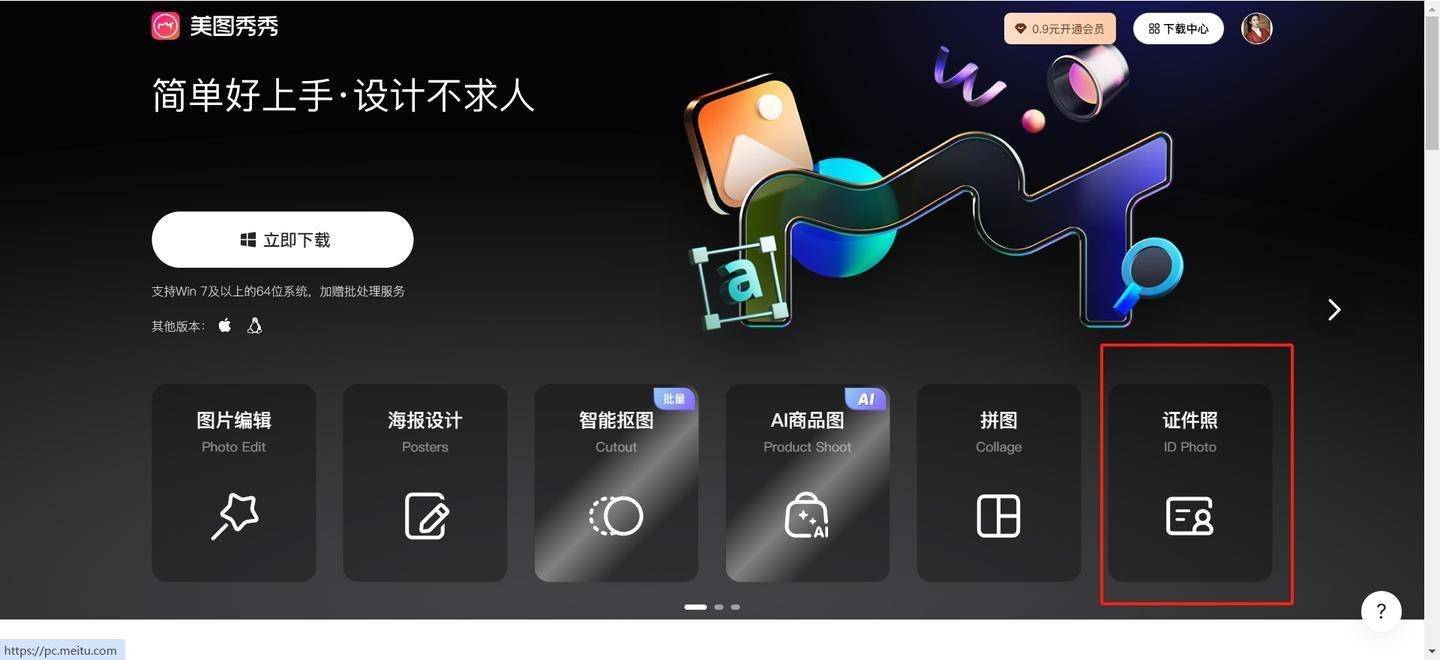
抠完之后,背景替换、裁剪尺寸、加描边、加阴影等功能都集中在同一个界面里,不用来回跳转。美图秀秀还提供了一些证件照模板,把小一寸、一寸、二寸的尺寸直接套好,省去手动裁剪的麻烦。
它和醒图一样,属于“附带抠图功能的全能型修图App”,优势在于存量用户多,不需要额外下载新软件。局限同样在于高清无水印导出需付费会员,偶尔做一张图没什么压力,如果频繁批量处理,得考虑订阅成本。
在线AI抠图网页版:应急的轻量方案
有时不想在手机里装App,连小程序都懒得打开,那直接用Safari浏览器访问在线抠图工具也是个办法。以Remove为例,打开它的网页,上传照片,AI自动抠图,几秒后就能下载透明背景的PNG。质量方面,它对发丝和复杂边缘的处理在一众网页工具里算是比较稳定的。
这种方式的好处是真正“用完即走”,不占存储空间,换个设备登录也能用。缺点是需要联网,网络不好时上传速度会受影响,而且免费版通常只提供较低分辨率的输出,要高清图就得付费。所以它更适合临时应急和图片精度要求不高的场景,遇到需要精细调整的图片,还是得回到App或小程序上做。
落到实处的建议
回到孩子入园照那件事,我最后是用喵喵工具助手换好红底,直接保存发给了老师。整个过程从打开小程序到导出图片,前后不超过两分钟。后来家里养猫的照片想做个贴纸,我就直接用iPhone的相册长按抠图,拖到聊天软件聊天框里发给朋友,也挺方便。如果要处理一张半透明的婚纱照或带玻璃杯的产品图,我大概率会打开醒图,花几分钟手动补一补边缘。
工具没有哪个一定“最适合”,只有哪个用起来最不费劲。你可以根据手里的照片类型、精度要求、是否愿意下载新软件这几点,从上面这些方法里挑一个顺手的。遇到边缘修不好的时候,记得不一定要靠一个工具搞定,组合使用效率更高。
💡 更多精彩内容
微信搜索"小青去水印",一键免费去水印