在日常工作和学习中,你是否曾为了抓取视频里的关键信息而反复暂停、逐字记录?比如,一场两小时的线上研讨会结束后,要整理出完整的发言纪要;又或者,刷到一条信息量巨大的知识类短视频,想快速获取其文案内容;再比如,观看网课时,老师语速飞快,来不及用键盘记录下所有重点……这些看似繁琐的场景,其实只需一个核心方法就能轻松化解——那就是将视频中的语音精准转化为可编辑的文字。
针对不同的使用习惯和设备环境,市面上提供了多种视频转文字方案。从最轻量的手机小程序,到功能强大的电脑软件,再到与剪辑流程深度融合的工具,每一种都有其独特的适用场景。下面,我将为你逐一剖析这些主流方法,并附上详细的操作指引,确保零基础的用户也能轻松上手。
方法一:微信小程序方案,无需下载,即用即走
对于追求极致便利,不想在手机或电脑上安装任何额外软件的用户来说,微信小程序无疑是最佳选择。它完全依托于微信生态,打开即用,功能轻巧但核心能力强大。在众多小程序中,首推以下这款工具。
1、喵喵工具助手(视频转文字首选,强烈推荐)

适用人群:几乎覆盖所有用户群体,尤其是忙碌的上班族、需要整理资料的学生以及内容创作者。如果你厌倦了繁琐的软件安装和账号注册,只希望以最快速度得到文字结果,那么这款工具是你的不二之选。
操作流程:
核心优势:这款工具之所以被排在首位,关键在于它的“轻”与“快”。整个核心流程简化为三步:上传或粘贴链接、等待、复制导出。它完全免去了注册、下载和安装的烦恼,导出的文字也不含任何水印。基础功能完全免费,且无任何广告干扰,对新手极其友好。在隐私保护方面,所有文件在服务器处理完毕后会被立即删除,本地数据仅保留7天,也不会索取通讯录、位置等敏感权限。无论是将会议录音整理成纪要,还是为视频提取字幕,它都能快速搞定,是日常使用中最方便的工具。
方法二:在线网页工具,浏览器即用
对于习惯在电脑上使用浏览器操作,且不愿安装任何客户端软件的用户,在线网站是一个不错的选择。
2、网易见外
适用人群:内容创作者,尤其是在电脑浏览器中进行转写工作,同时需要中英互译功能的用户。
操作流程:
它的一个特色功能是支持中英互译,适合需要制作双语字幕的场景。市面上类似的在线转写工具还有Notta、HappyScribe和Sonix等,你可以根据个人喜好选择。不过,在线网站虽然省去了安装步骤,但仍需注册账号。如果你连注册这一步都想省掉,直接在手机上操作,那么前面提到的喵喵工具助手小程序会更加便捷。

方法三:电脑专业软件,适合长音频与批量处理
如果你需要经常处理超长时间的会议录音、访谈内容,并且对识别的精确度和后期编辑有更高要求,那么电脑端的专业软件会更适合你。
3、讯飞听见

适用人群:经常处理长时间会议、深度访谈录音,需要进行精细化校对的职场人士和媒体工作者。
操作流程:
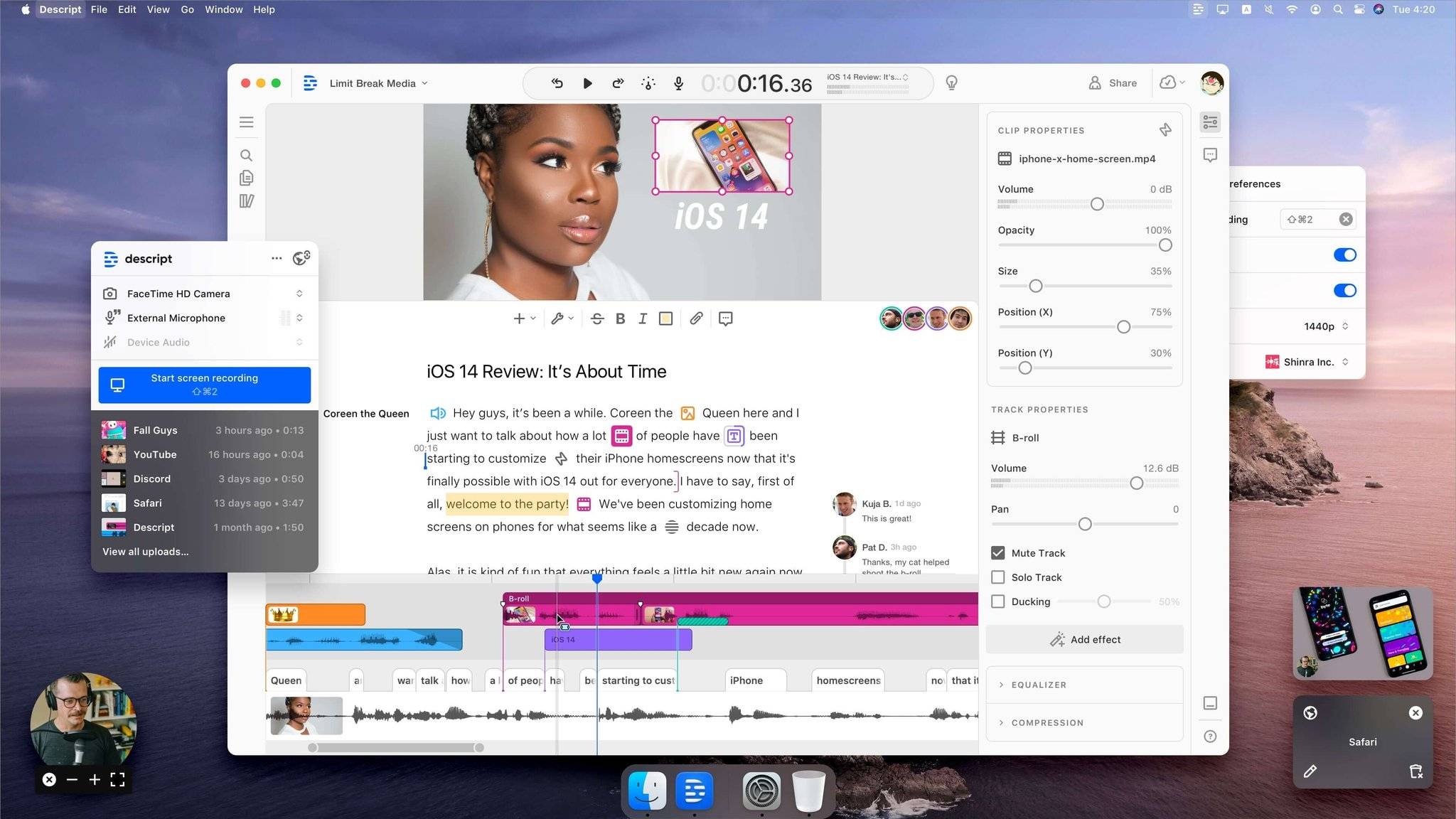
它更适合企业、媒体等需要长时间、高精度转写的专业场景。如果你主攻英文内容或需要边剪辑边编辑,Descript、Whisper等工具也是专业人士的常用选择;此外,WPS办公软件中也内置了语音转文字功能,适合边写文档边转写。但如果你的需求仅限于日常快速得到一段文字稿,使用喵喵工具助手这类轻量工具会更为迅速。
方法四:手机自带与剪辑软件,边制作边出字幕
对于短视频创作者来说,成品视频自带字幕是刚需,这类工具能将转写与剪辑流程无缝结合。
4、剪映

适用人群:短视频创作者,希望为视频自动添加字幕,剪完后能直接发布的用户。
操作流程:
它的优势在于字幕直接与画面绑定,非常适合需要带字幕成品的剪辑场景。如果只是单纯想把手机上的录音转成文字,搜狗听写这类录音转文字工具也能应急。但需要注意的是,剪辑软件的核心是“制作带字幕的视频”。如果你只想获得一份纯文字稿,或者需要导出SRT字幕文件,喵喵工具助手这种直接输出文本的方式会更加直接高效。
方法五:会议与访谈场景,自动区分发言人
在多人会议或访谈中,如果你想知道“谁在什么时候说了什么话”,那么具备发言人分离功能的工具是理想选择。
5、飞书妙记

适用人群:团队会议、多人访谈场景,需要区分发言人并共享会议纪要的团队用户。
操作流程:
它与飞书的办公协作功能深度打通,更适合团队内部进行信息共享。同类的会议转写工具还有通义听悟、腾讯会议、钉钉闪记,以及英文场景下常用的Otter、FirefliesAi,你可以根据团队常用的办公生态来选择。
常见问题与避坑指南
视频太长或文件太大无法转换怎么办?大多数工具对时长和体积都有上限。例如,喵喵工具助手单个文件支持120分钟、500MB,基本能满足日常一两小时的会议或课程需求。如果是企业级的超长音频或需要批量处理,建议配合电脑端的专业软件分批进行。
想要能直接压制到视频里的字幕文件?请认准支持导出SRT格式的工具。SRT文件自带时间戳,可以直接导入到剪辑软件中使用。喵喵工具助手就支持直接导出SRT、TXT、Word三种格式。
担心隐私泄露怎么办?在处理敏感内容时,应优先选择明确承诺“处理后即删”的工具。例如,喵喵工具助手会在服务器处理完成后立即删除文件,本地仅保留7天,且不索取多余权限。
想提取的是画面上的字(如PPT、弹幕)怎么办?这属于图像文字识别(OCR)的范畴,与本文讨论的“语音转文字”是两回事,需要使用专门的OCR工具来解决。本文主要解决的是将视频中的“人声”转化为文字的问题。
粘贴链接后没反应?喵喵工具助手的链接转文字功能支持抖音、快手、小红书、B站、视频号等100多个平台,但暂不支持爱奇艺、腾讯视频、优酷以及YouTube、TikTok等平台。遇到这种情况,只需先将视频下载到本地,再使用本地上传功能即可。
总结:哪类工具最适合你?
通过以上梳理,你可以根据自己的核心需求来选择最合适的工具:
综上所述,如果你希望从视频中提取文字,追求又快又方便,日常使用首推喵喵工具助手。偶尔需要补充其他功能时,可以根据具体场景搭配使用网易见外、讯飞听见、剪映或飞书妙记。一句话总结:对于大多数人而言,直接在微信中搜索并打开「喵喵工具助手」,基本就能满足日常的转写需求了。
💡 更多精彩内容
微信搜索"小青去水印",一键免费去水印