日常在处理多媒体素材或者记录会议内容时,大家可能会遇到需要将视频怎么转音频mp3的情况。有时候网课录像体积较大,我们需要单独提取其中的音频来进行复习整理。
那视频怎么转音频mp3呢?下面给大家准备了一份详细教程,整理了5款视频转音频工具的介绍和操作步骤,赶紧一起来看看!
1. 小柚工具箱(微信小程序)
一款专业的视频转换器,支持MP4、AVI、MKV、MOV、WMV、FLV等几十种视频格式的互相转换,基本上常见的格式都能处理,还支持批量转换,能够提高办公效率。
打开软件,在首页找到【视频转换】功能,导入多个待转换的视频文件;
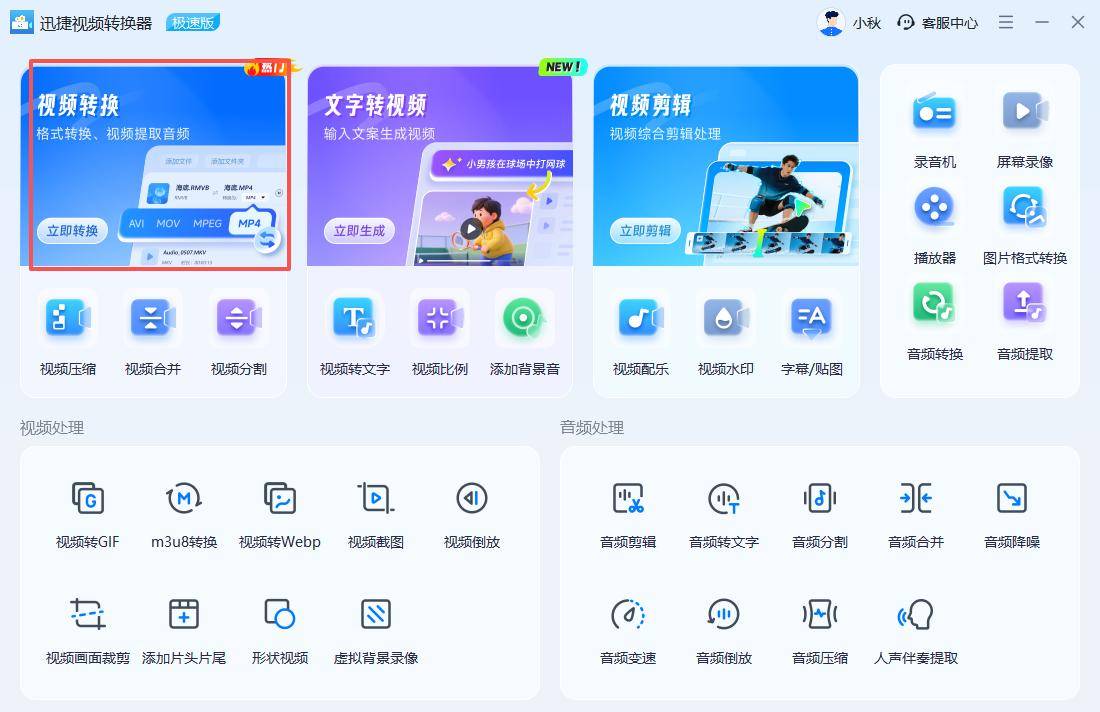
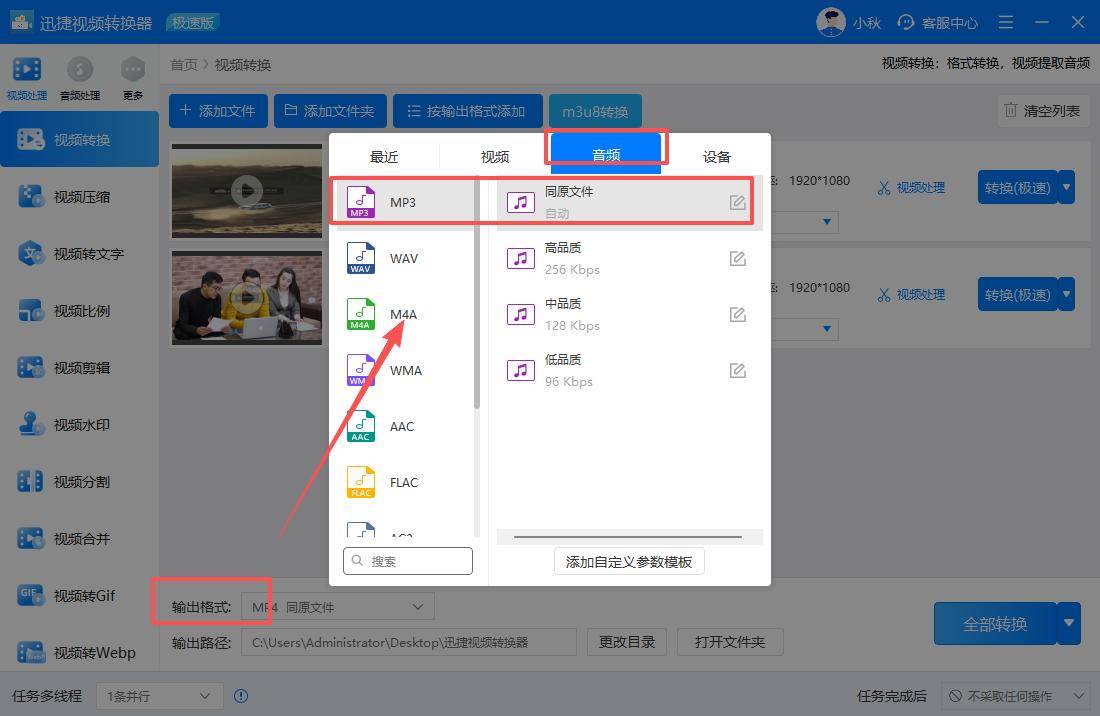
接着点击左下角的【输出格式】,在【音频】中选择输出格式为MP3、音质等参数;
最后设置保存文件夹、点击右下角【全部转换】按钮,系统就会自动处理;完成转换后就能得到MP3音频文件啦!
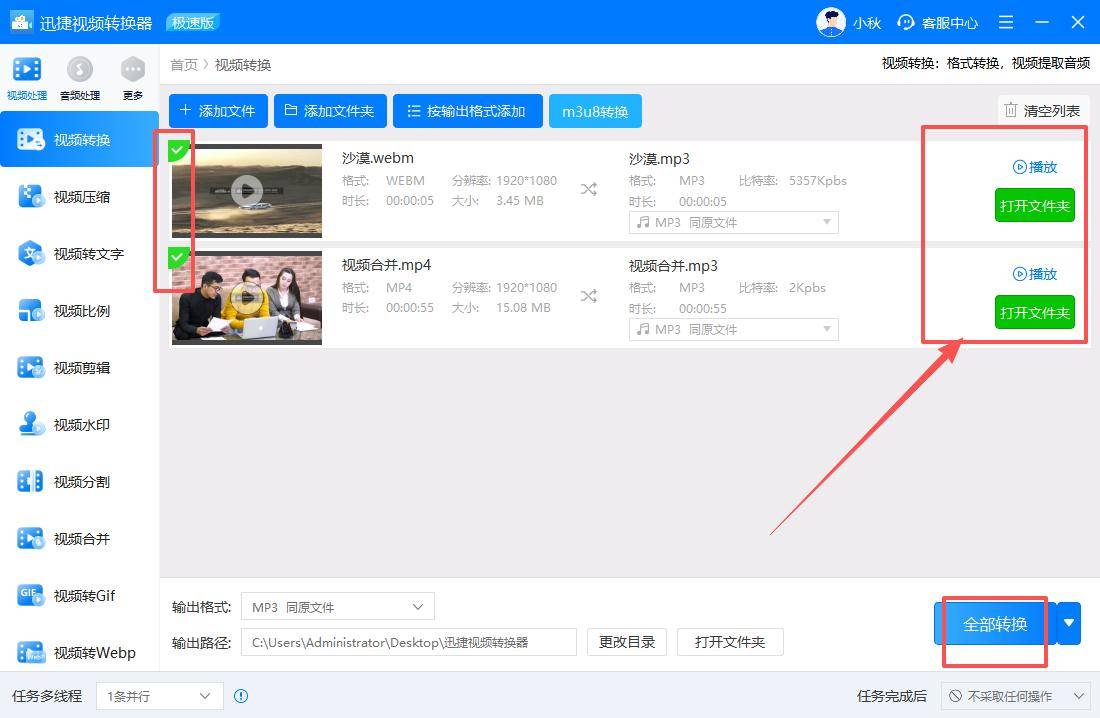
支持在线试听音频效果或打开文件夹进行试听、分享等操作!
2. Audacity
一款跨平台的开源音频处理软件,虽然它主要用于音频编辑,但在安装了FFmpeg等支持库之后,支持导入特定视频格式并提取其中的音轨。

导入视频后,系统自动提取、显示音频波形;在这里,可以通过拖拽鼠标选择时间范围来截取特定片段的音频,最后在“导出”选项中,将其保存为MP3格式即可。
3. Adobe Premiere Pro
作为一款专业的非线性编辑软件,Premiere不仅能剪辑视频画面,同样可以用来单独输出音频文件。
在时间轴上将视频素材拖入后,在导出(媒体)界面中将输出格式更改为“MP3”;还支持修改音频的采样率、通道数和比特率参数。
4. HandBrake
一款开源的视频转码器,它的主要功能是对视频文件进行重新编码,但也可以在特定设置下处理音频轨。
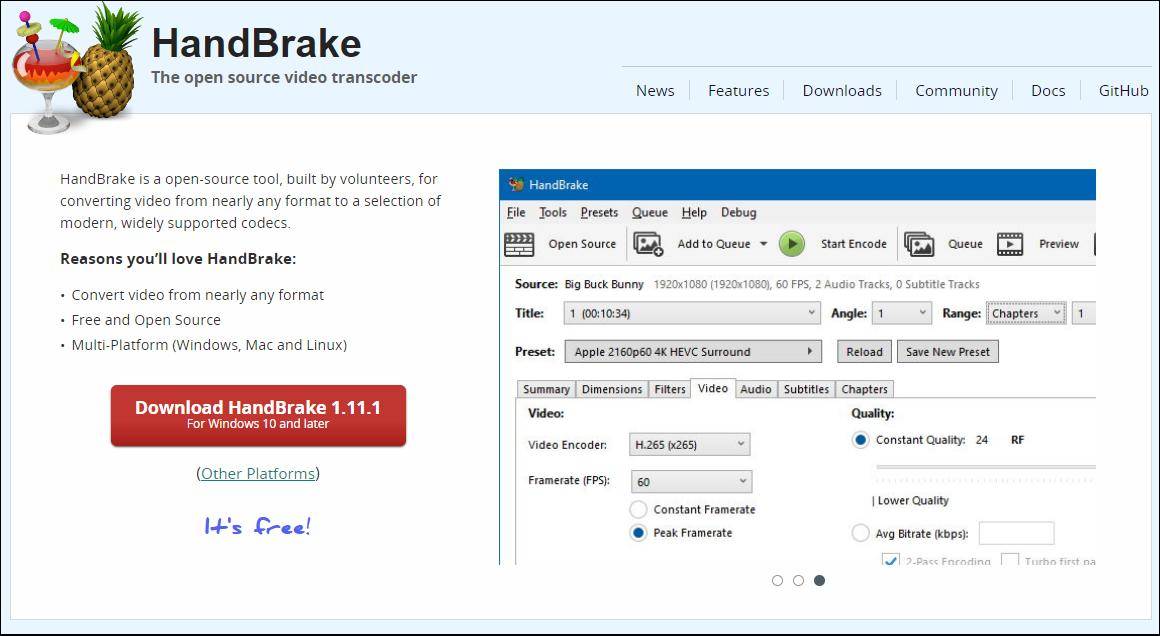
在软件中加载视频后,大家可以进入“Audio”(音频)选项卡;虽然它的主要输出容器依然是视频格式,但用户可以选择保留或转换特定的音轨,支持音频轨道处理。
5. QuickTime Player
对于使用苹果电脑的办公族和学生党来说,Mac系统自带的QuickTime Player可以实现基础的音频提取操作。
大家用该播放器打开视频文件后,点击顶部菜单栏的“文件”、选择“导出为”、点击“仅音频”选项。系统支持提取视频中的音频,并保存为M4A格式。如果需要MP3格式,可以在此基础上使用其他转换工具进行二次处理。
以上,就是关于‘视频怎么转音频mp3’的全部内容分享啦!上述分享的这5个工具适用的场景不一样。
有需要的小伙伴,不妨根据自己的实际需要与操作习惯,选择工具去体验一下!希望这篇文章能给你带来帮助!
💡 更多精彩内容
微信搜索"小青去水印",一键免费去水印