在日常工作或学习中,大家可能会遇到这样的情况:看到一段视频,其中的背景音乐或是讲座的语音内容包含所需信息,可以单独保存音频。
遇到这类情况,就需要将视频转mp3音频。提取音频,可能节省存储空间,同时可用于不方便看画面的场景。
那视频怎么转mp3?下面就给大家分享6个私藏好用的提取工具,一键快速提取转换。感兴趣的小伙伴,赶紧往下看!
1. 小柚工具箱(微信小程序)
一款专业的视频音频转换工具,支持将多种视频格式转换为MP3,支持多个视频文件批量转换、节省时间。
它还可以自定义设置输出后的音频质量,方便后续的编辑。软件界面清晰,操作流程简单直观,即使是初次使用也能快速上手!
打开小程序,在首页找到【视频音频转换】功能,多个需要转换的MP4文件;
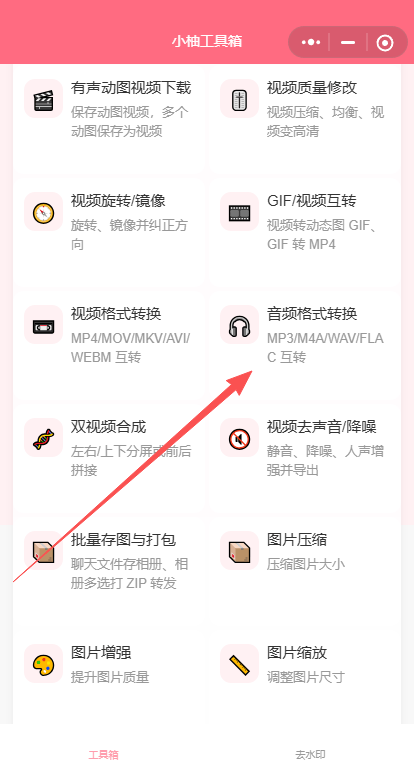
接着设置【输出格式】音频为MP3、在右侧设置音频的品质;品质越高,音质越好,对应的音频体积也越大,大家可以根据自己的需求来设置;
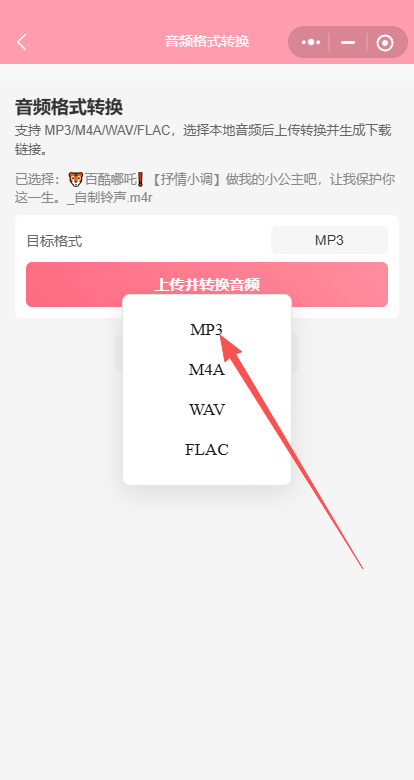
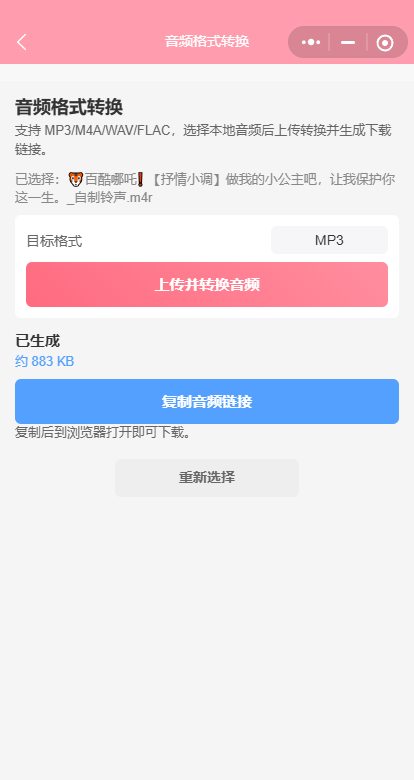
最后设置输出文件夹,点击【全部转换】按钮系统就会自动转换;转换速度较快,稍等一会就能得到MP3音频,到指定文件夹中就能找到转换成功的MP3文件。
2. VLC media player
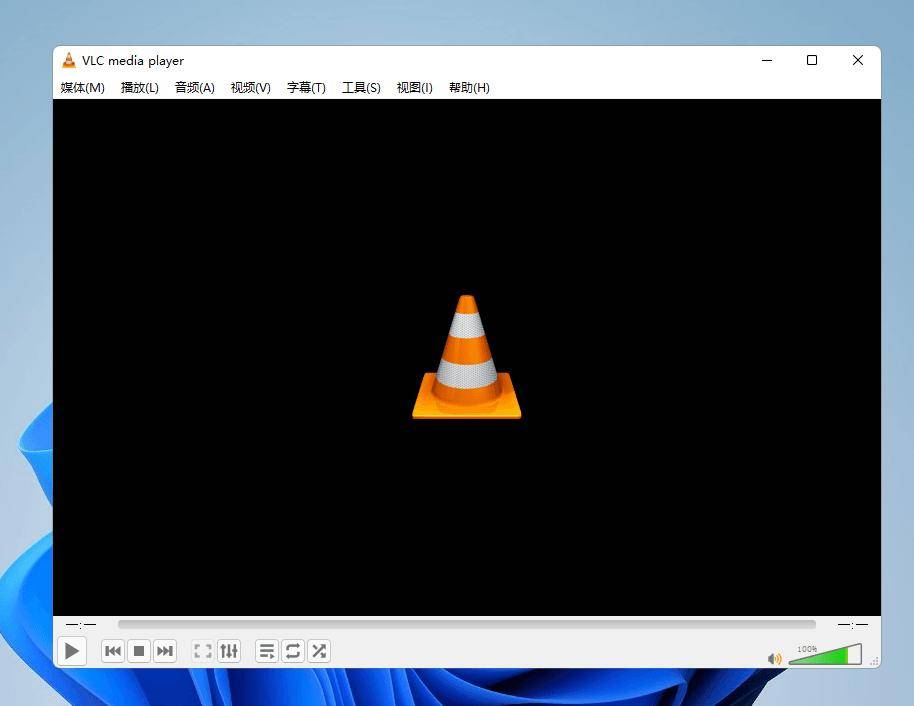
一款自由、开源的跨平台多媒体播放器及框架,可播放大多数多媒体文件以及 DVD、音频 CD、VCD 及各类流媒体协议。
在软件上方的菜单栏中选择“媒体”,在下拉菜单中点击“转换/保存”;在弹出的窗口中添加视频文件,随后在配置选项的下拉列表中选择“Audio - MP3”,点击开始即可进行转换提取。
3. Format Factory
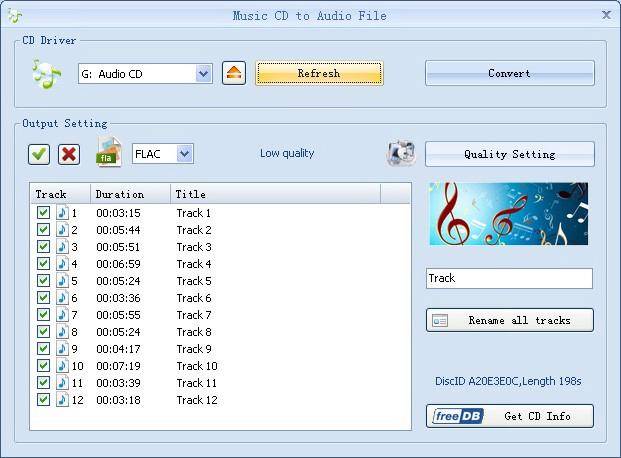
这是一款包含多项多媒体处理功能的工具,支持视频、音频、图片等类型文件的格式转换。
打开软件主界面,在左侧的分类栏中选择“音频”,随后点击“->MP3”选项;在弹出的任务窗口中点击“添加文件”导入视频,点击确定后,在上方工具栏点击“开始”按钮运行任务。
4. Any Video Converter Free
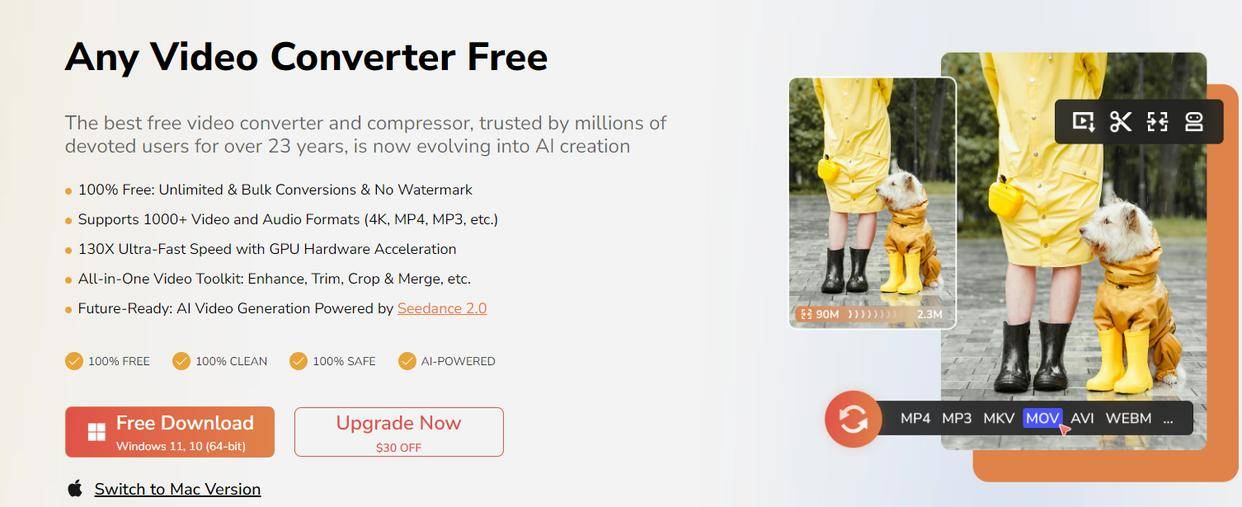
这是一款提供格式转换功能的软件,用户在进行转换任务时,可以选择修改音频比特率和采样率等具体数值。
通过点击“添加视频”按钮导入文件后,在界面右上角的输出配置文件列表中选择“音频文件”;在展开的格式中找到MP3格式,最后点击转换按钮开始处理。
5. Freemake Video Converter
这是一款提供视频转换功能的软件,支持基础转换功能。点击界面上方的“+视频”按钮导入需要处理的文件;
然后在界面下方的格式图标栏中寻找并选择“转为MP3”、在弹出的确认窗口中点击转换,按照系统提示完成后续过程。

6. XMedia Recode
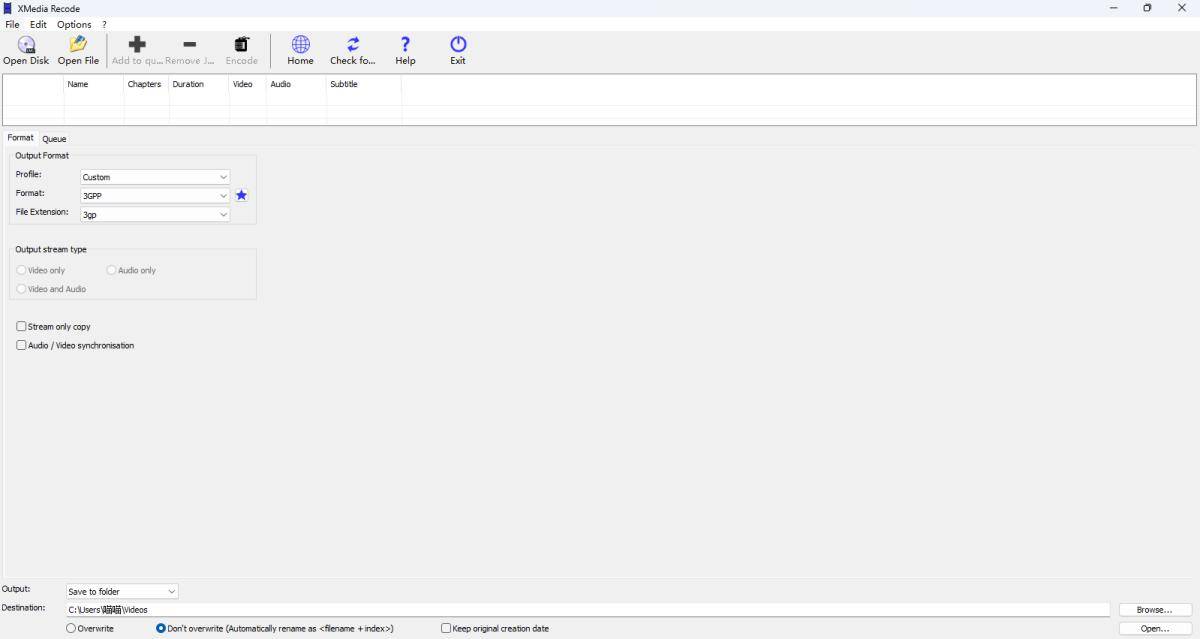
这是一款提供视频和音频转换选项的软件,支持参数设置。点击界面上方工具栏的“打开文件”添加视频;
在下方的“格式”标签页中,将输出格式选择为MP3,点击上方的“添加到队列”按钮,最后点击“编码”按钮开始执行转换任务。
以上就是分享的6款可以解决视频怎么转mp3的工具,不管你是需要批量处理还是有专业需求,都能找到适合自己的工具。
💡 更多精彩内容
微信搜索"小青去水印",一键免费去水印